폼랩스 Form Studio 1 첫 출력 가이드! PreForm 설정부터 모델 배치·서포트 작업까지

안녕하세요. 3D프린터 전문업체 덕유항공입니다.
레진 3D프린터를 처음 사용한다면 출력 파일을 어떻게 준비해야 하는지, 어떤 프로그램을 사용해야 하는지부터 궁금하실 텐데요. 특히 레진 3D프린터는 같은 모델이라도 출력 방향이나 서포트 배치에 따라 결과물이 달라질 수 있습니다. 이번에 출시된 폼랩스(Formlabs) Form Studio 1은 이러한 출력 준비 과정을 간편하게 진행할 수 있도록 PreForm 소프트웨어를 지원합니다. PreForm에서는 모델 배치부터 서포트 자동 생성, 출력 가능성 확인까지 진행할 수 있는데요. 오늘은 Form Studio 1을 처음 사용하는 분들을 위해 PreForm 초기 설정부터 STL 파일 불러오기, 모델 방향 조절, 서포트 작업, 첫 출력 전 점검 방법까지 자세히 알아보겠습니다.

1. 폼랩스 Form Studio 1 첫 출력, 무엇부터 시작해야 할까?
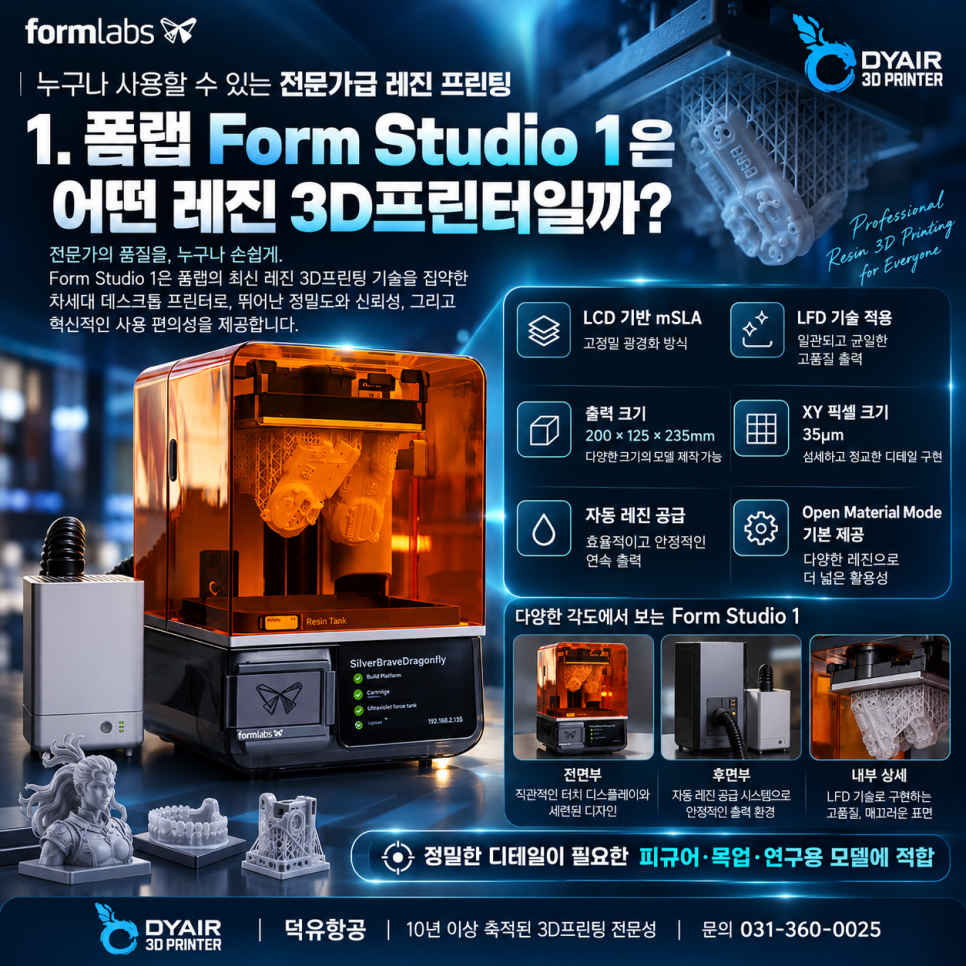
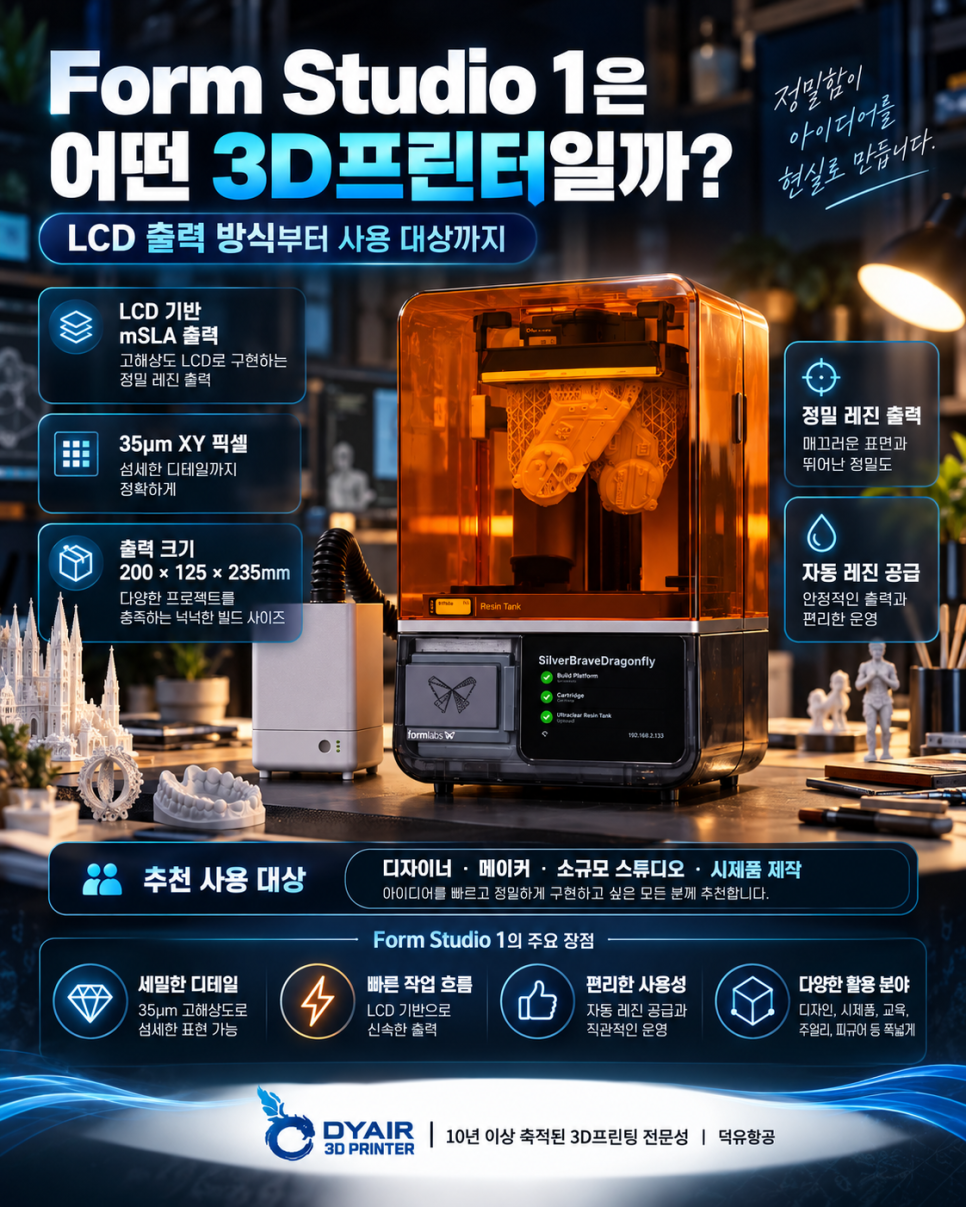
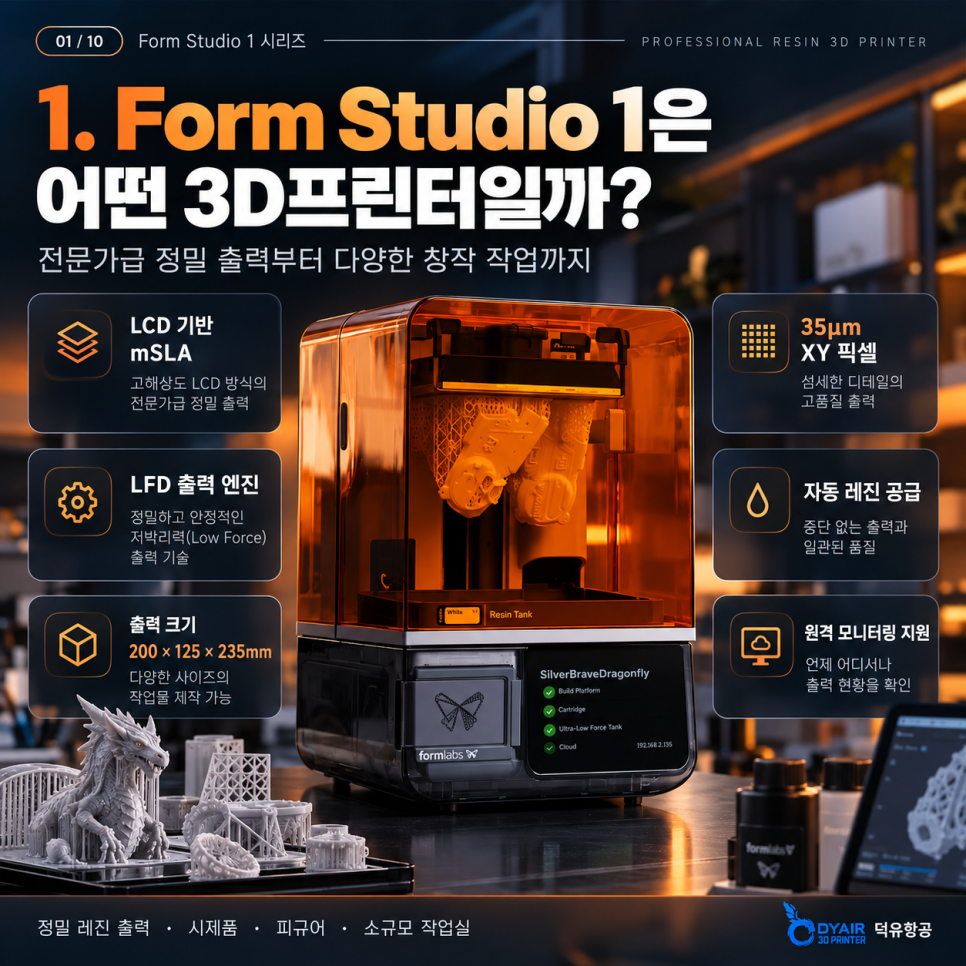
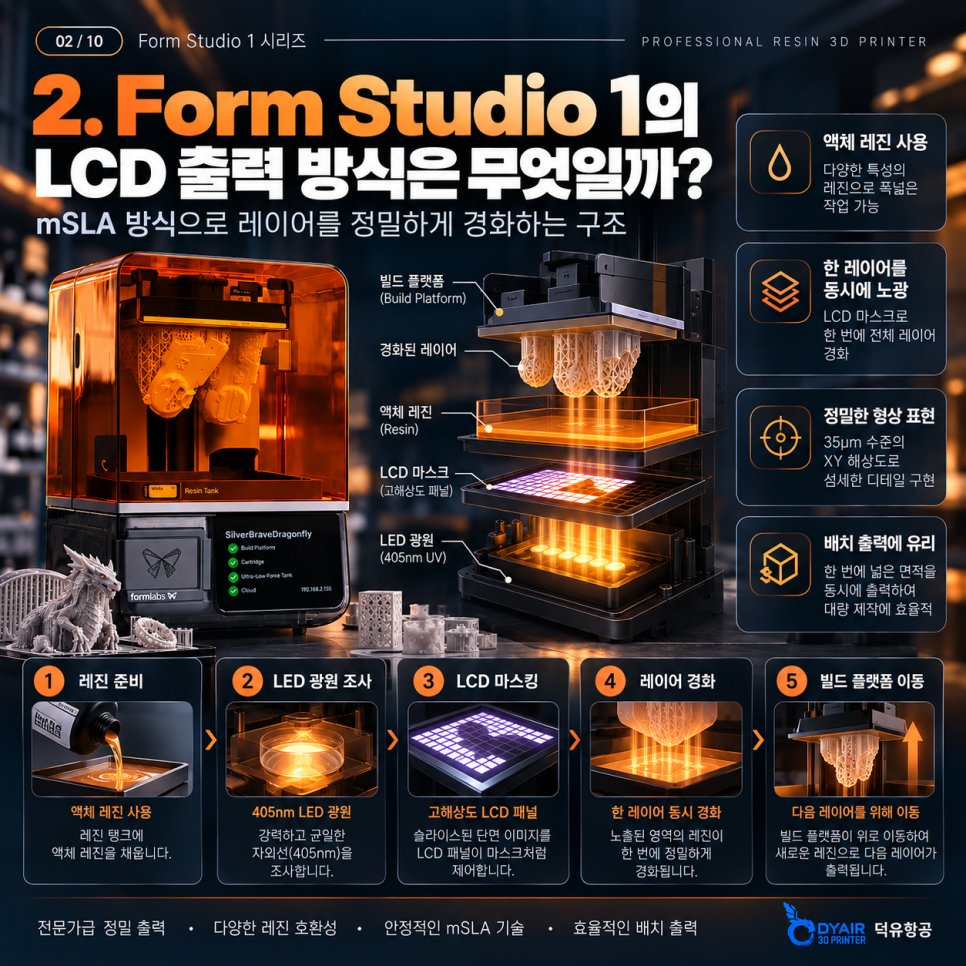
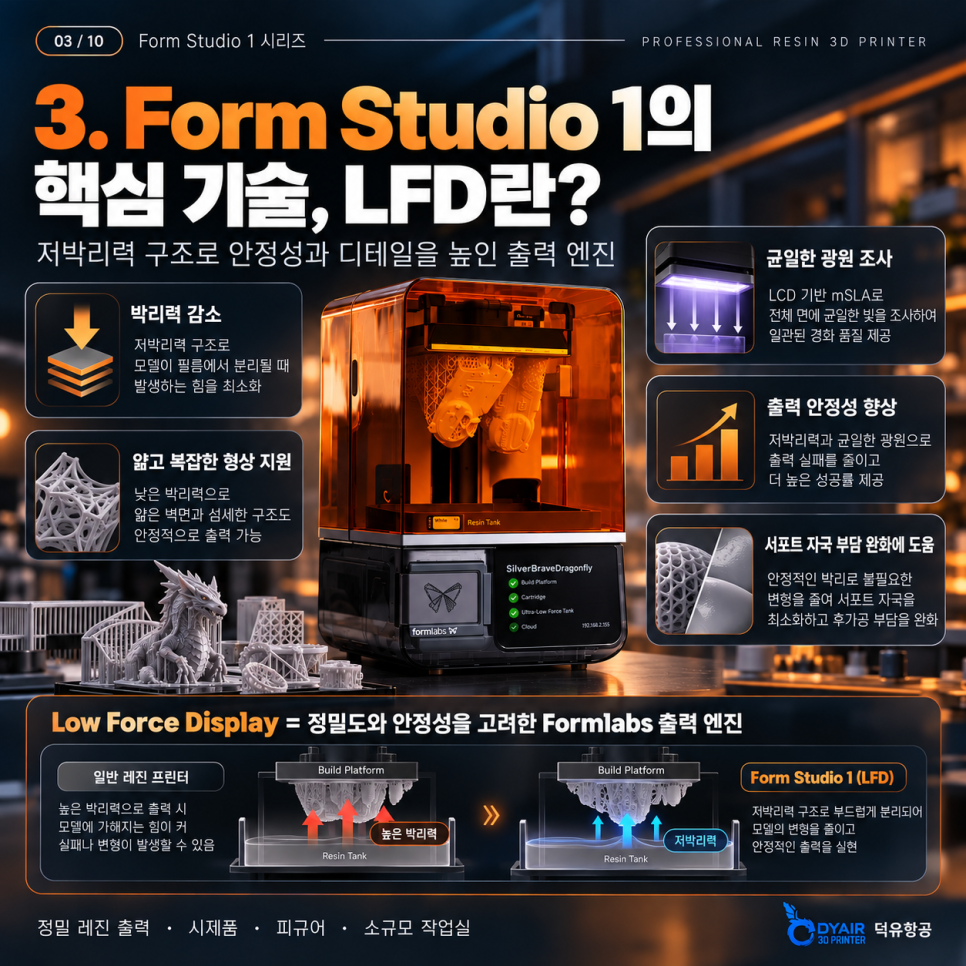
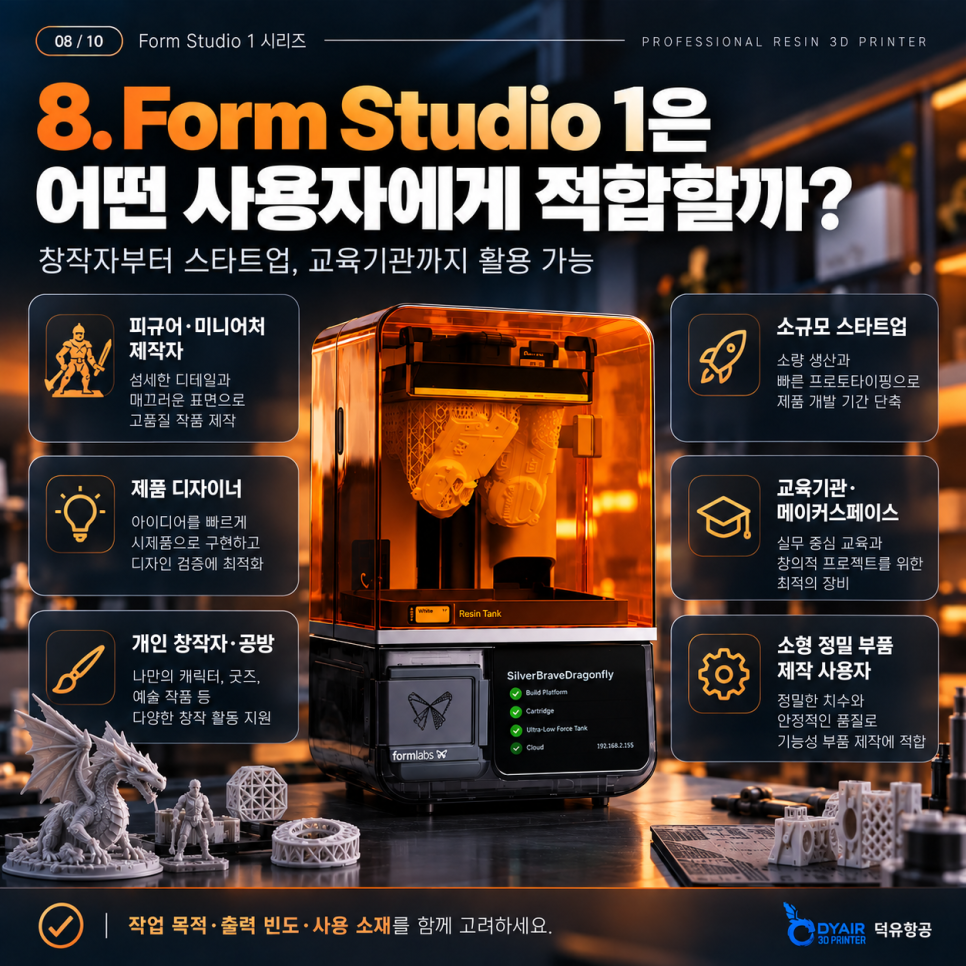
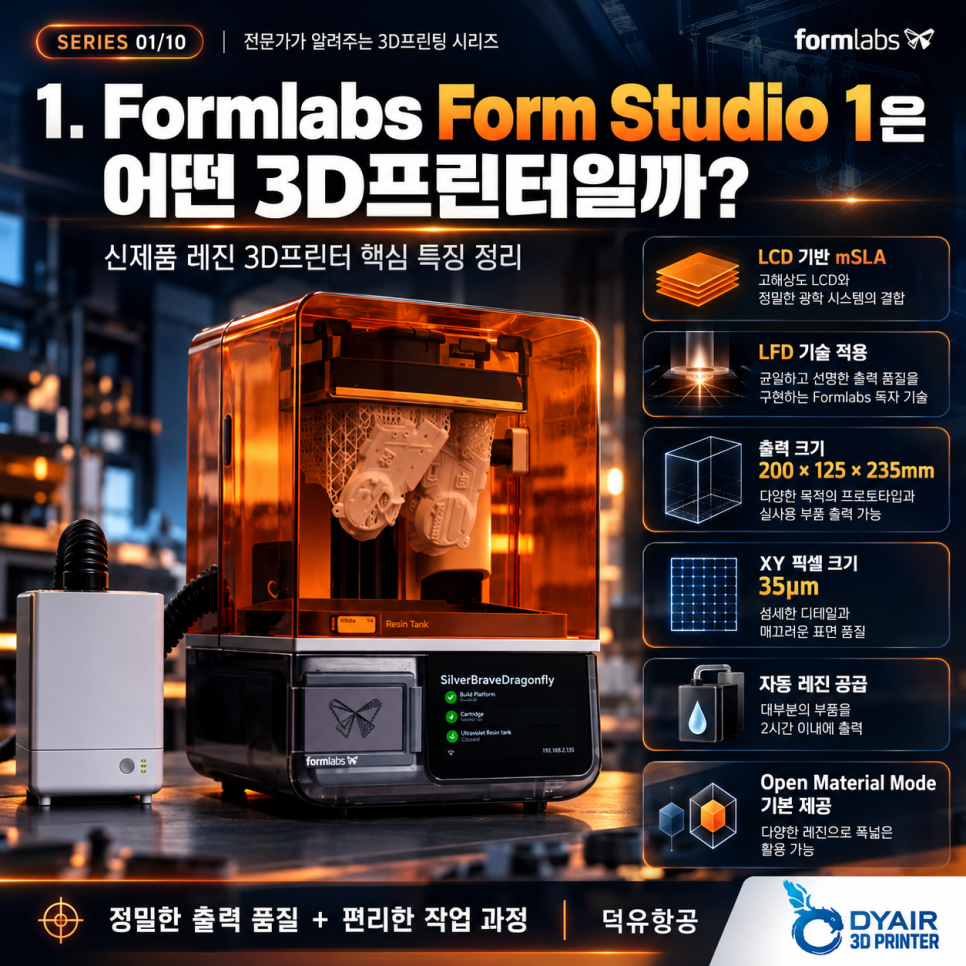
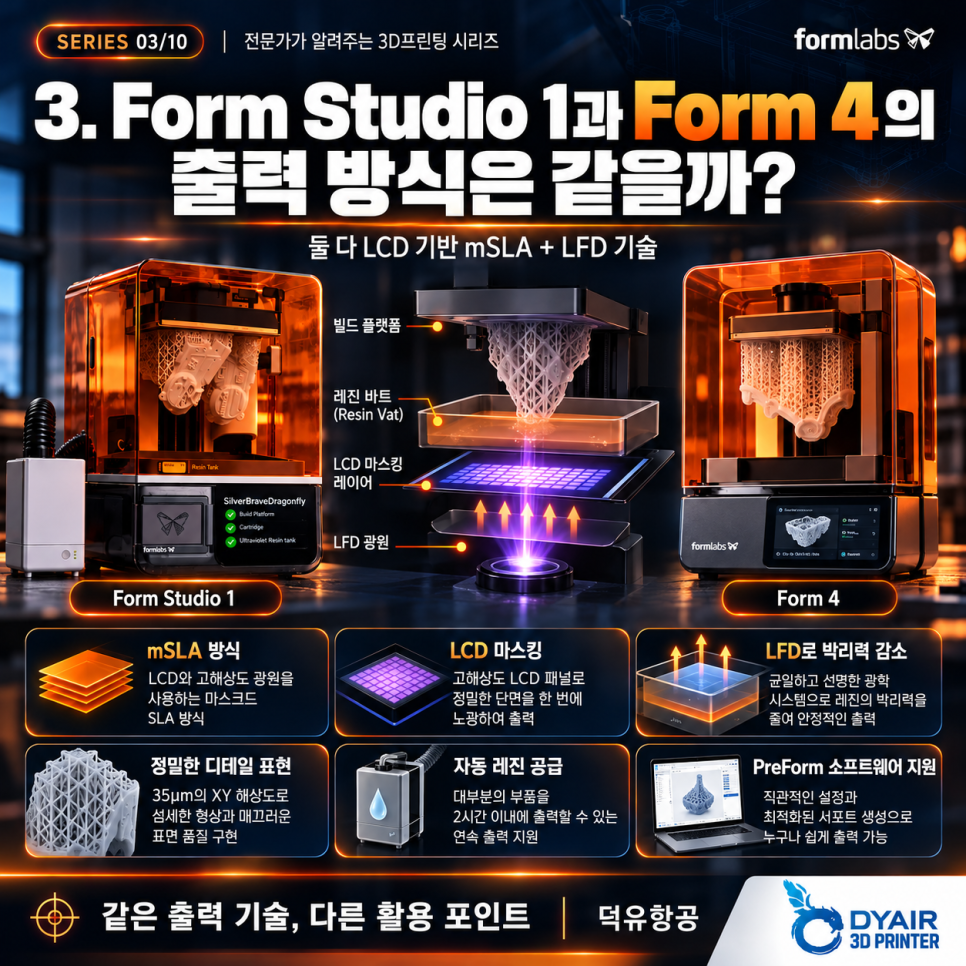
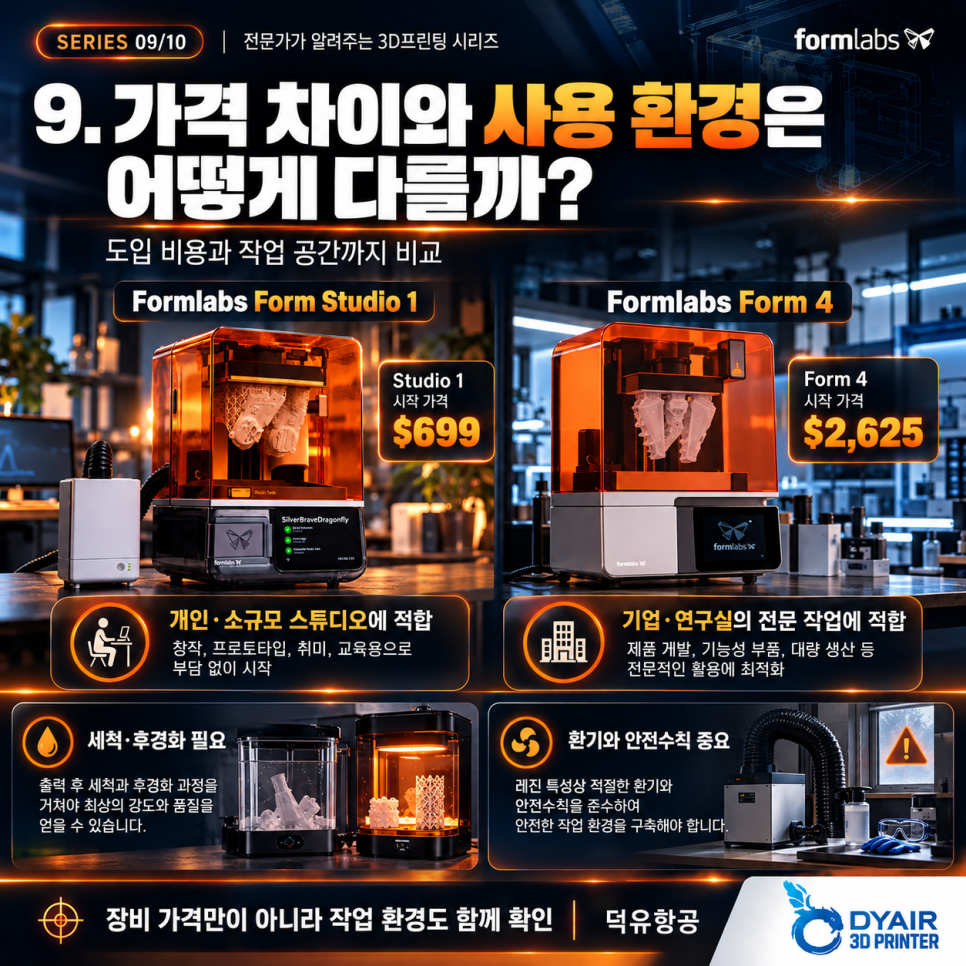
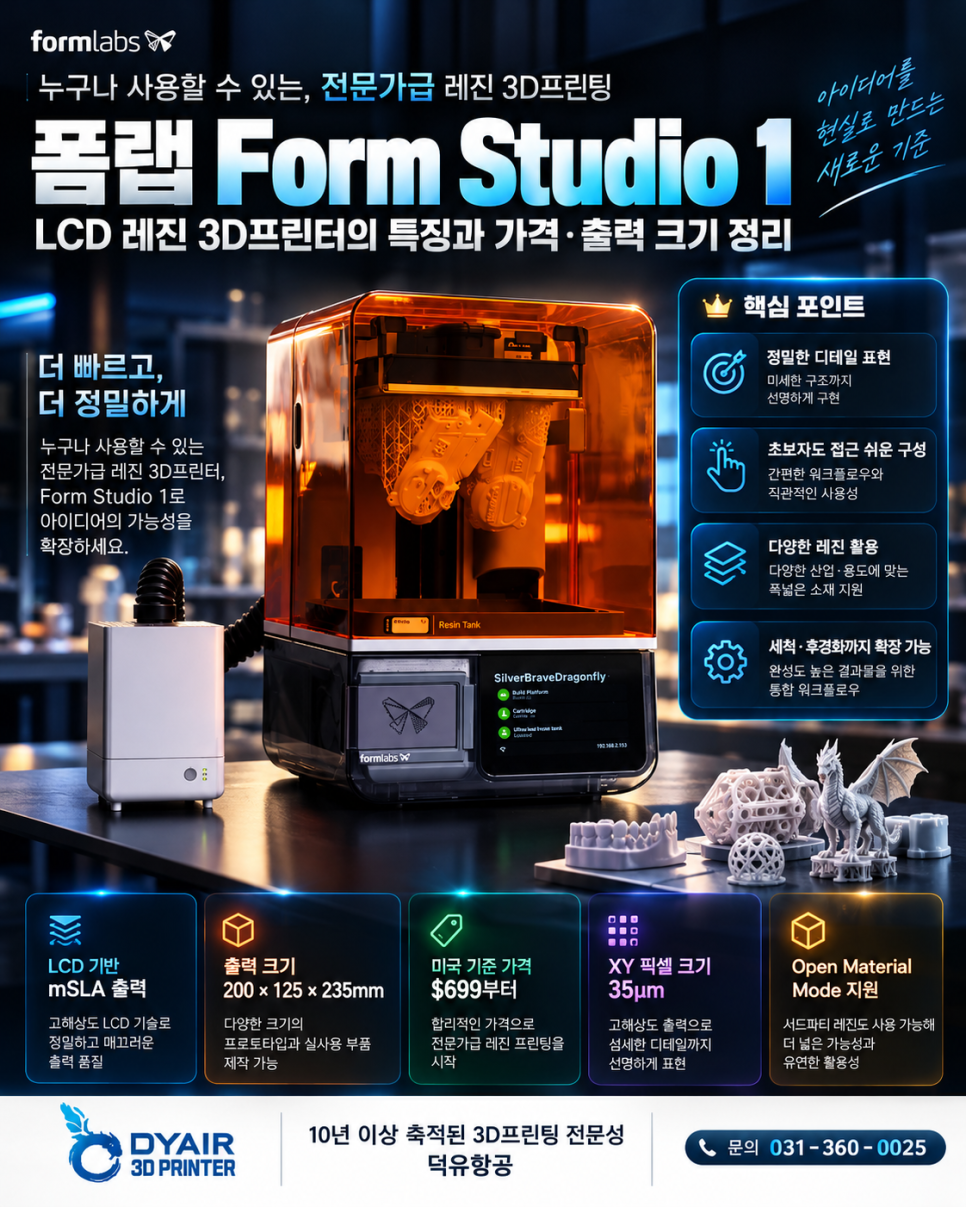
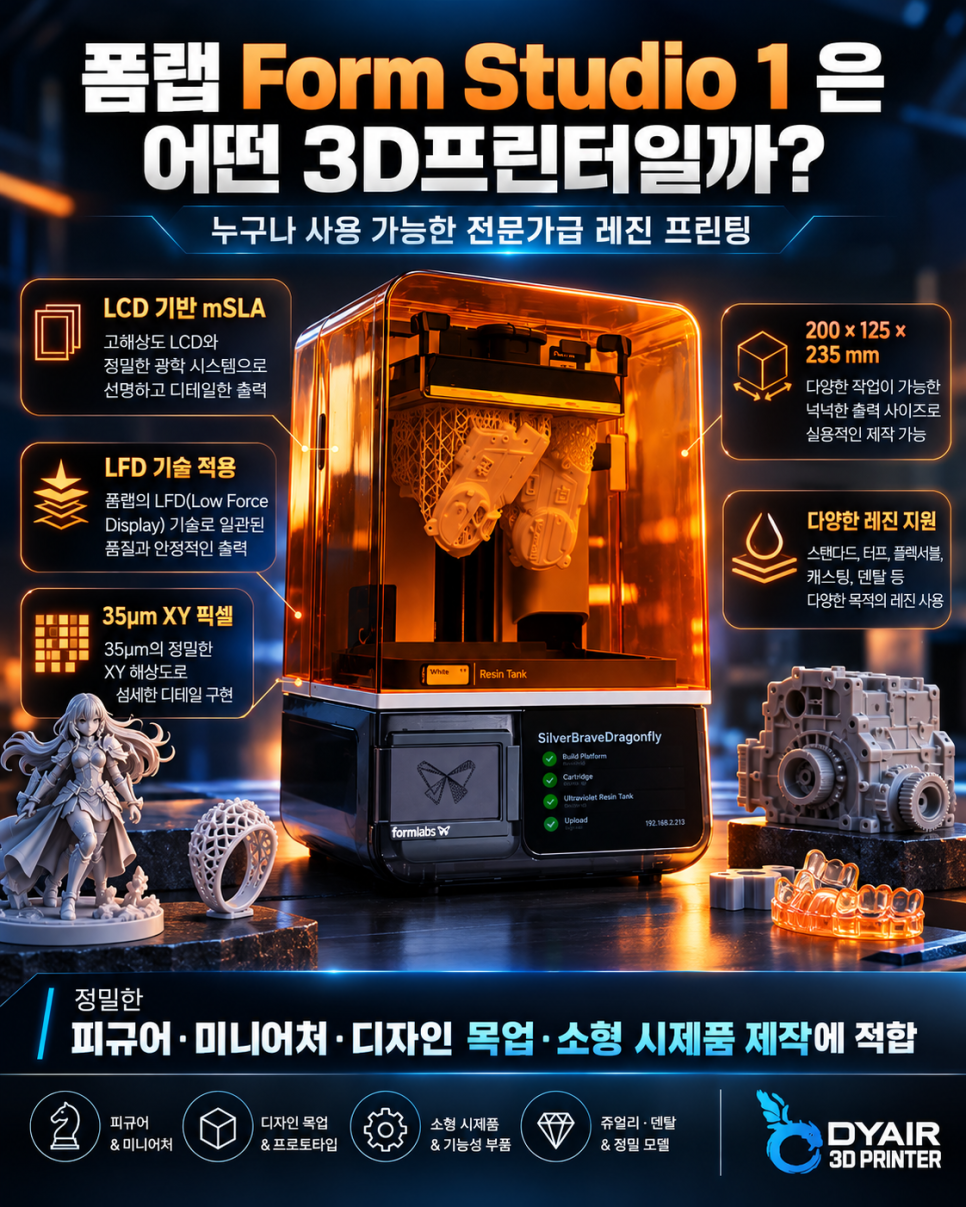
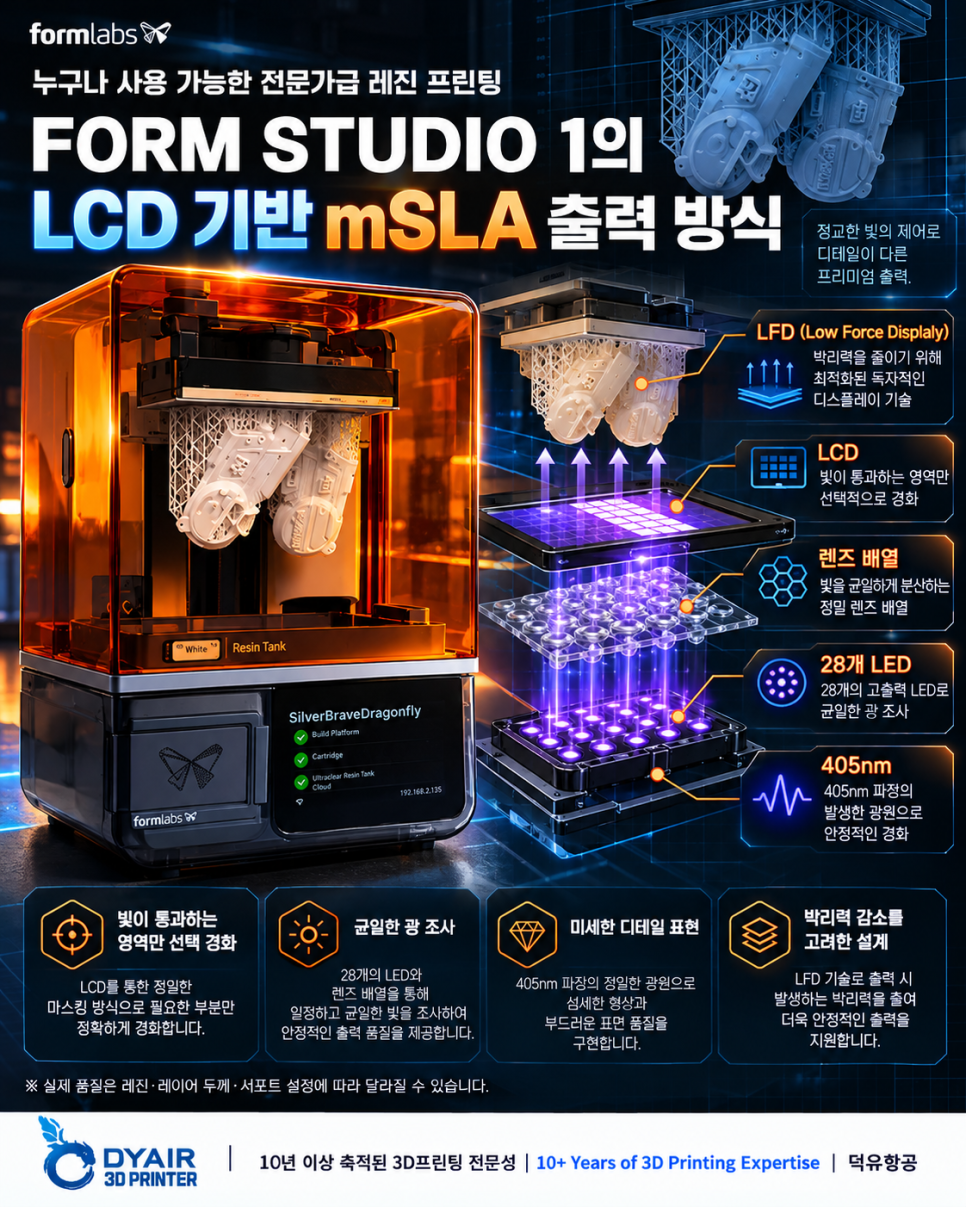
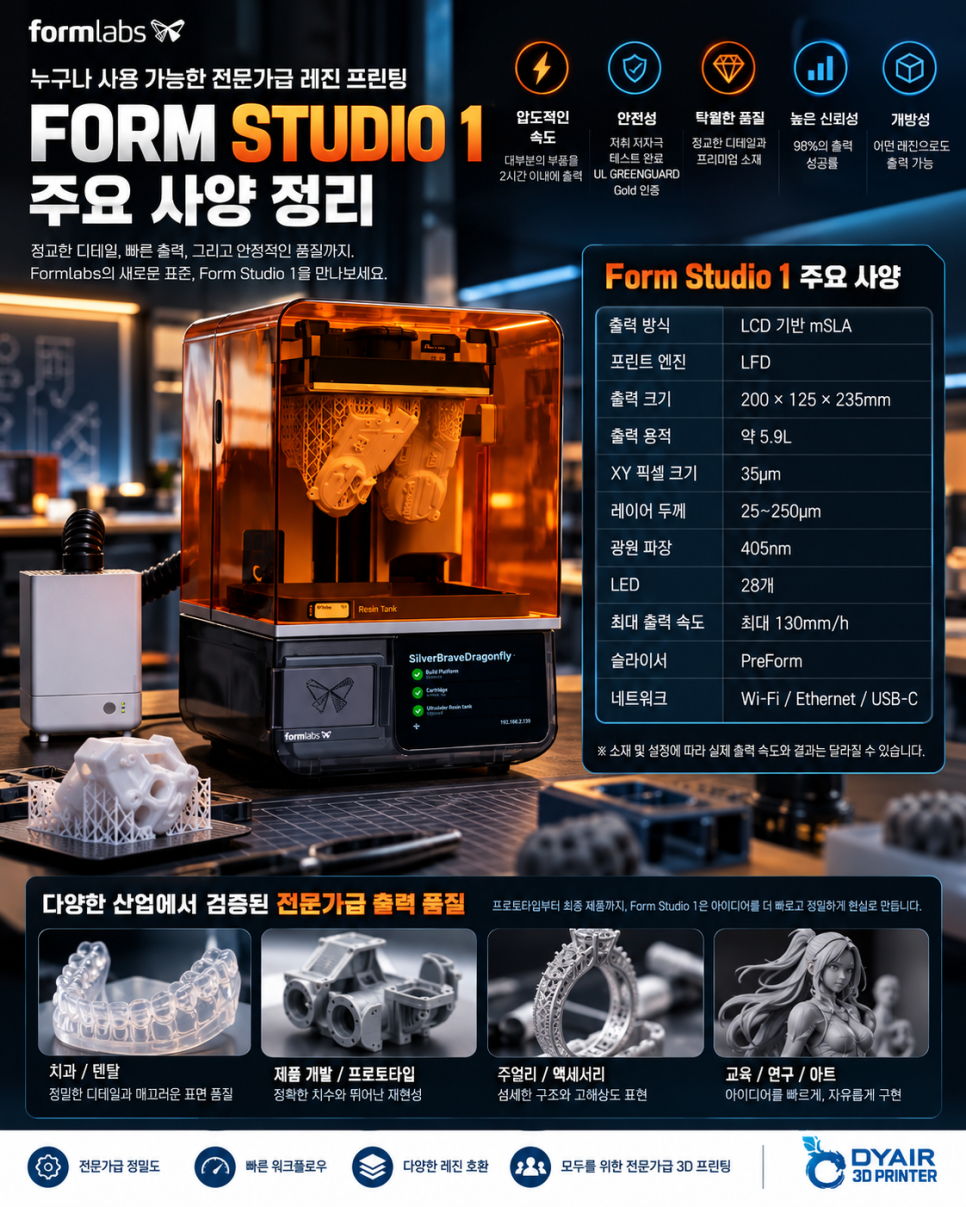
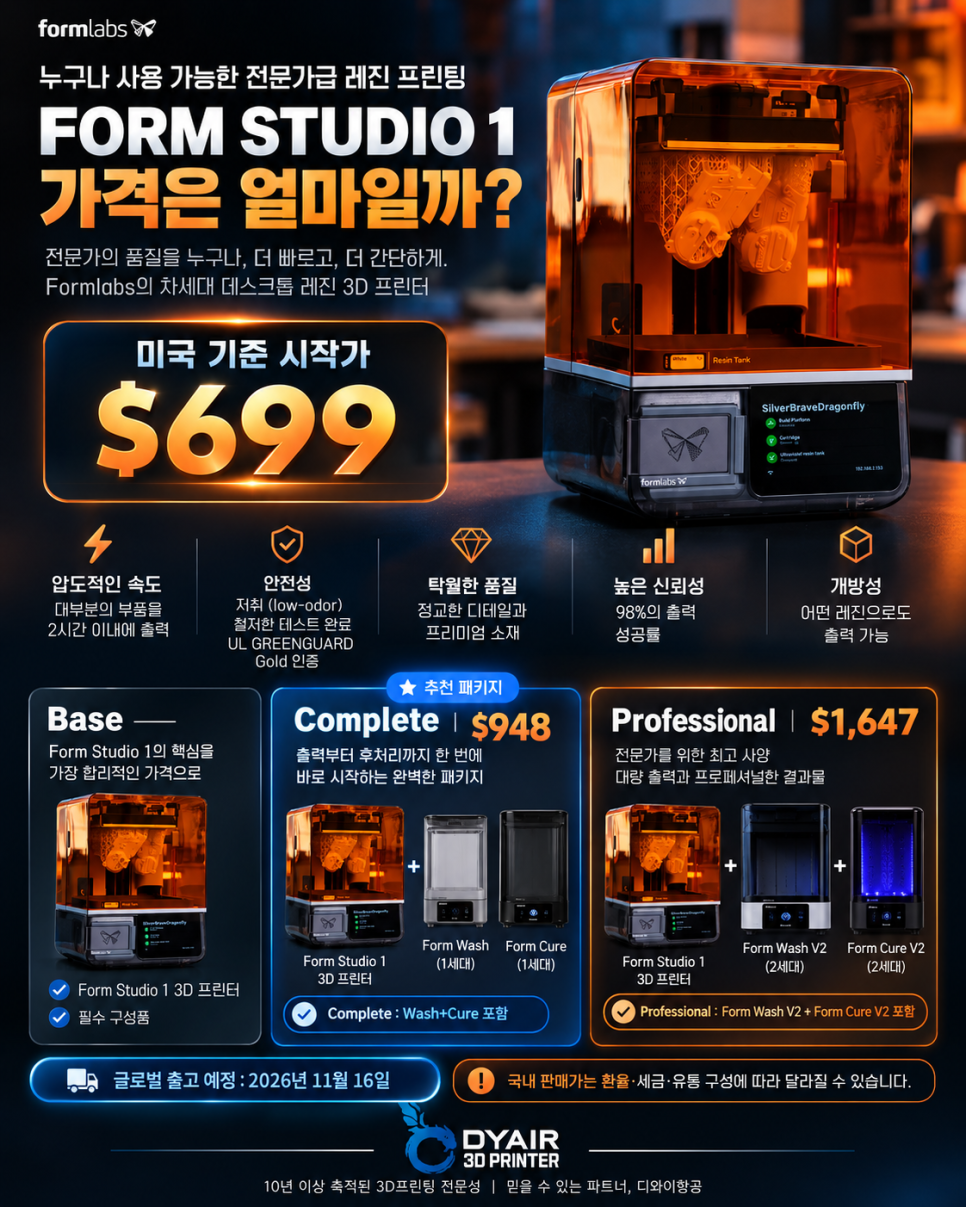
Form Studio 1은 LCD 기반의 mSLA 방식과 Formlabs의 LFD(Low Force Display) 기술이 적용된 데스크톱 레진 3D프린터입니다.
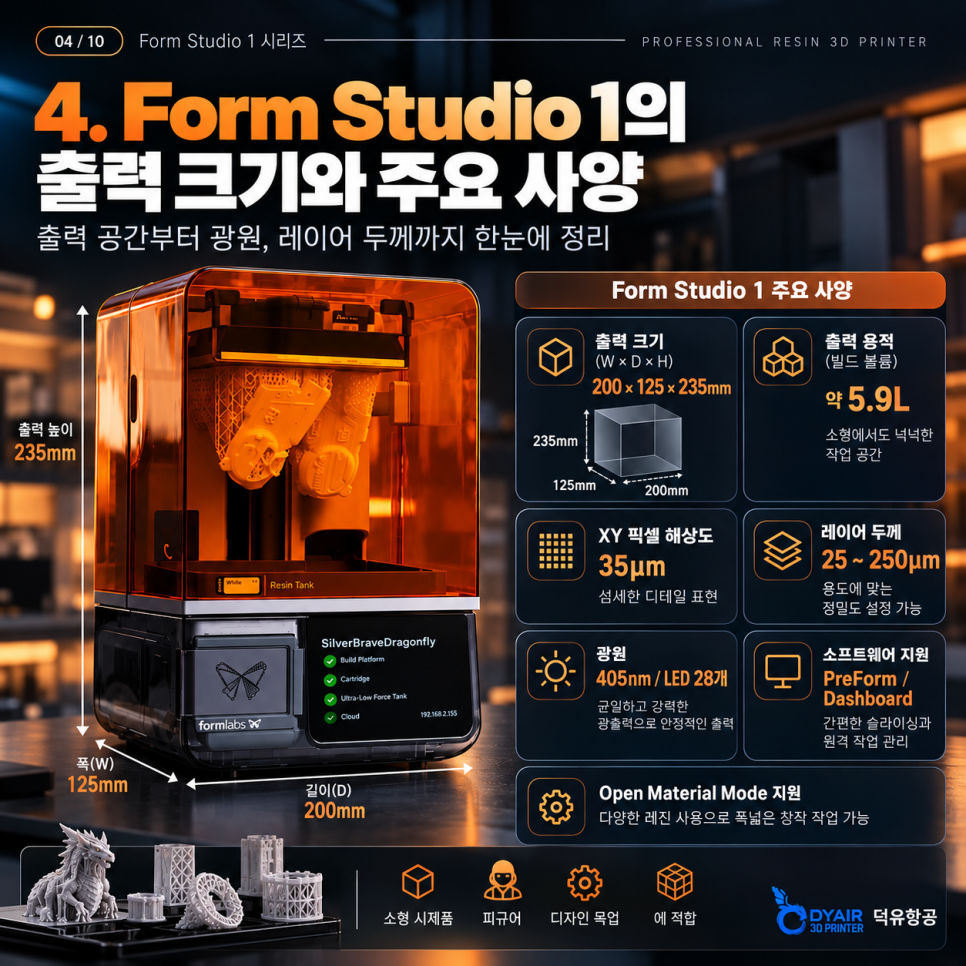
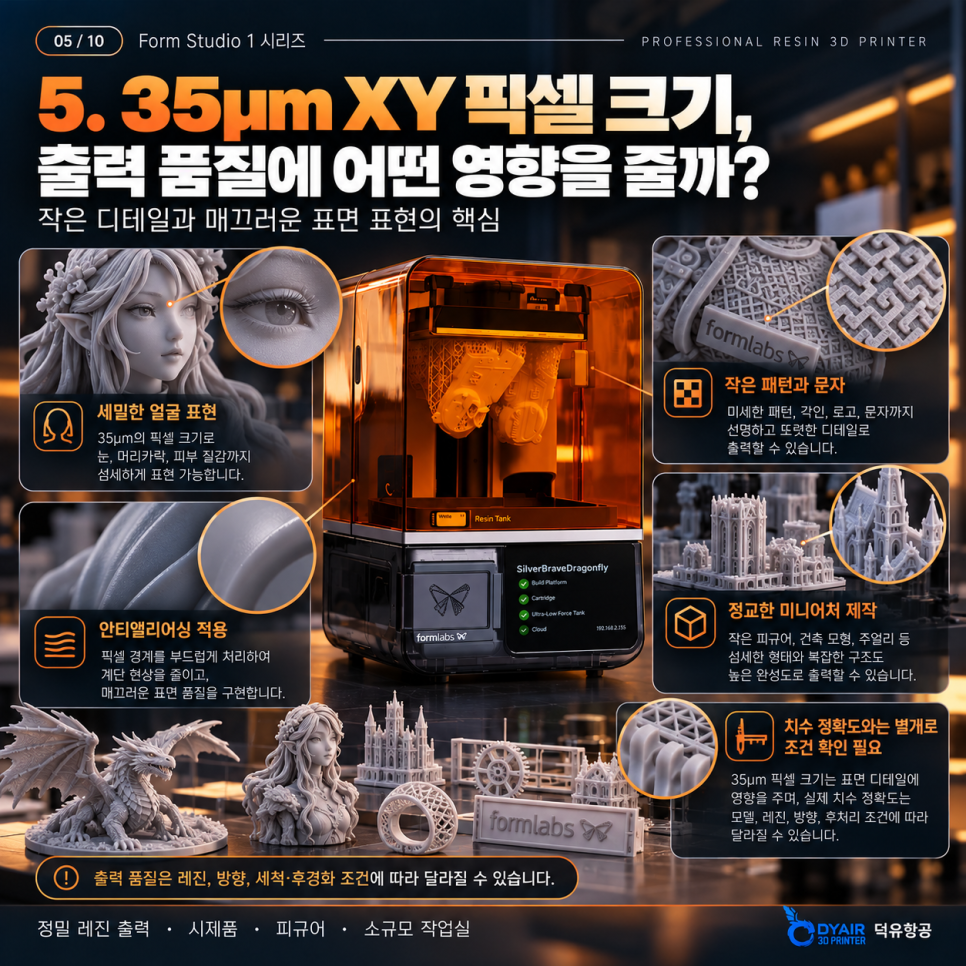
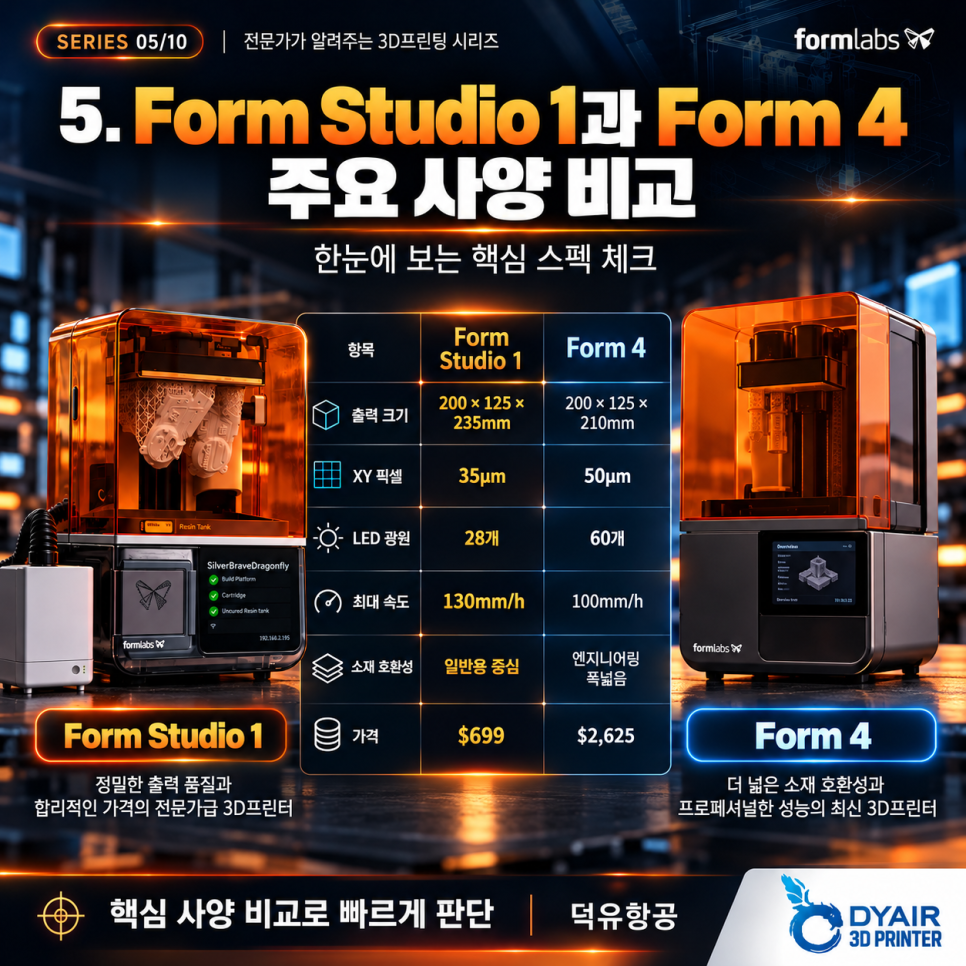
최대 출력 크기는 200 × 125 × 235mm로 피규어, 디자인 모형, 정밀 시제품 등 다양한 형태의 출력물을 제작할 수 있습니다.
하지만 아무리 정밀한 장비라도 처음부터 모델 파일을 바로 출력할 수 있는 것은 아닙니다.
출력 전에 3D 모델을 프린터가 사용할 수 있는 형태로 준비해야 합니다.
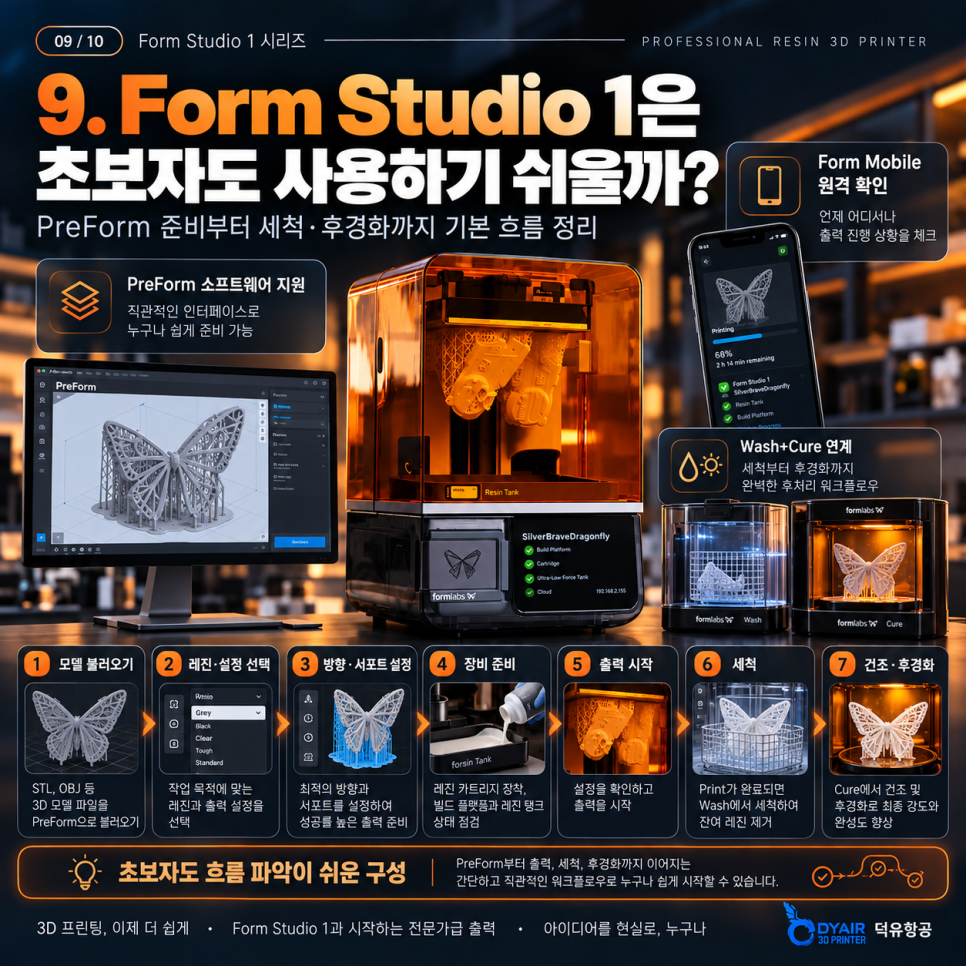
Form Studio 1의 기본 출력 순서
① 프린터 및 레진 준비
② PreForm 소프트웨어 설치
③ 3D 모델 파일 불러오기
④ 출력 소재 및 레이어 두께 선택
⑤ 모델 방향과 위치 설정
⑥ 서포트 생성
⑦ 출력 가능성 확인
⑧ 프린터로 파일 전송
처음에는 과정이 복잡해 보일 수 있지만, PreForm의 자동 기능을 활용하면 대부분의 출력 준비 작업을 쉽게 시작할 수 있습니다.
2. PreForm 설치 방법과 초기 설정 알아보기
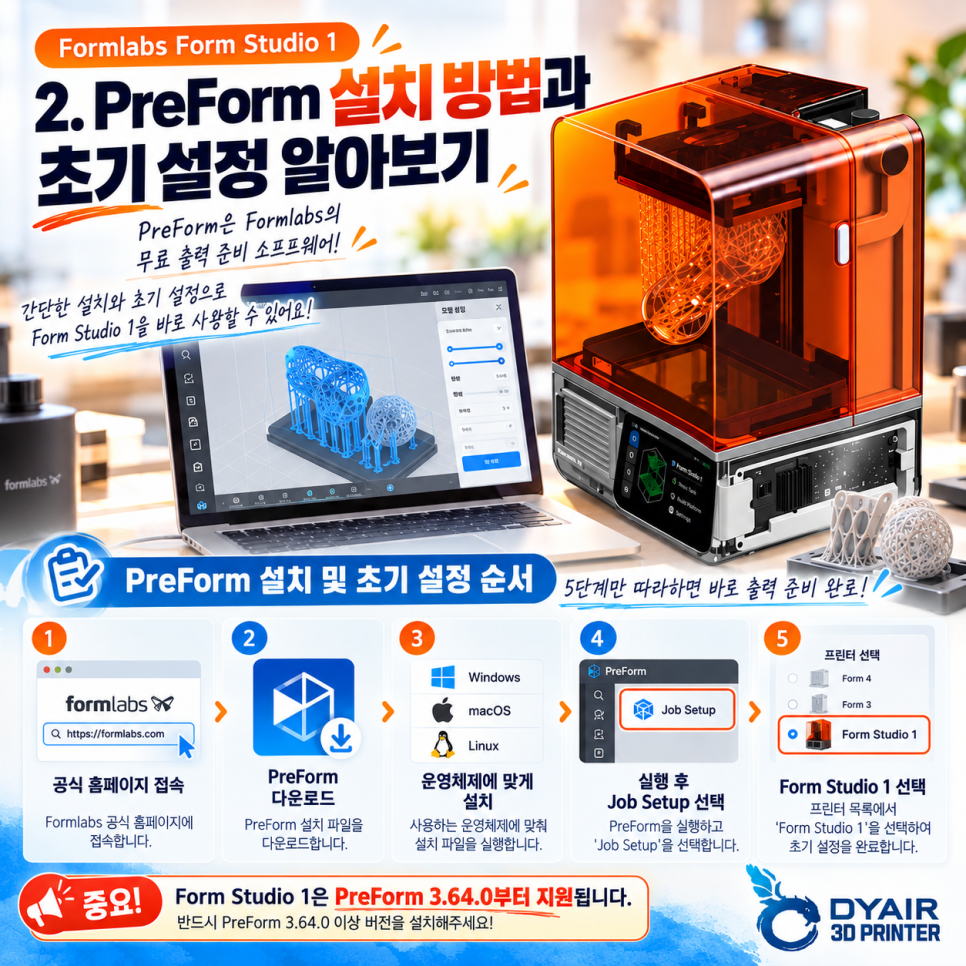
폼랩스 Form Studio 1에서 사용하는 출력 준비 프로그램은 PreForm입니다.
PreForm은 Formlabs에서 무료로 제공하는 소프트웨어로 3D 모델을 출력 가능한 형태로 준비하고 작업을 프린터에 전송하는 역할을 합니다.
일반적인 레진 프린터에서는 슬라이싱 프로그램을 사용하면서 노광 시간이나 움직임 설정 등을 직접 조절해야 하는 경우가 있습니다.
반면 PreForm은 검증된 Formlabs 레진을 선택하면 해당 소재에 맞는 출력 설정을 자동으로 적용합니다.
PreForm 설치 방법
Formlabs 공식 홈페이지에 접속합니다.
PreForm 다운로드 페이지로 이동합니다.
운영체제에 맞는 프로그램을 다운로드합니다.
설치를 완료하고 PreForm을 실행합니다.
Job Setup에서 Form Studio 1을 선택합니다.
여기서 중요한 부분이 있습니다.
Form Studio 1은 2026년 10월 14일에 공개된 PreForm 3.64.0부터 지원됩니다.
따라서 이전 버전을 사용하고 있다면 최신 버전으로 업데이트해야 합니다.
공식 다운로드 주소
3. Form Studio 1 프린터와 레진 설정 방법
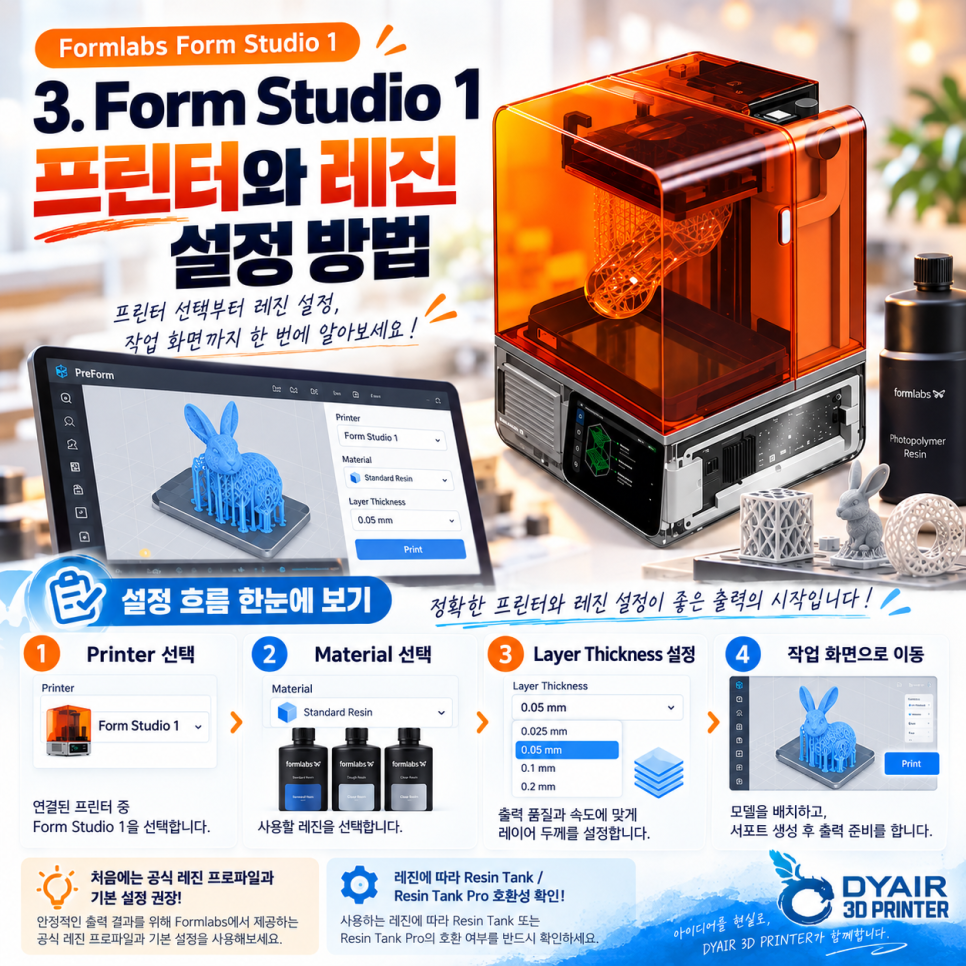
PreForm을 설치했다면 다음으로 사용할 프린터와 레진 종류를 선택해야 합니다.
PreForm의 Job Setup 화면에서는 출력 장비, 소재, 레이어 두께 등을 설정할 수 있습니다.
기본 설정 순서
① Printer에서 Form Studio 1 선택
② Material에서 사용할 레진 선택
③ Layer Thickness에서 레이어 두께 설정
④ 설정 적용 후 작업 화면으로 이동
레이어 두께는 출력물의 품질과 작업 시간에 영향을 주는 요소입니다.
일반적으로 얇은 레이어는 높이 방향의 세부 표현에 유리할 수 있으며, 두꺼운 레이어는 출력 시간을 단축하는 데 도움이 될 수 있습니다.
다만 선택 가능한 레이어 두께는 레진 종류에 따라 달라질 수 있습니다.
처음 출력할 때 권장하는 방법은 무엇일까요?
처음에는 Formlabs에서 제공하는 공식 레진 프로파일과 기본 설정을 사용하는 것이 좋습니다.
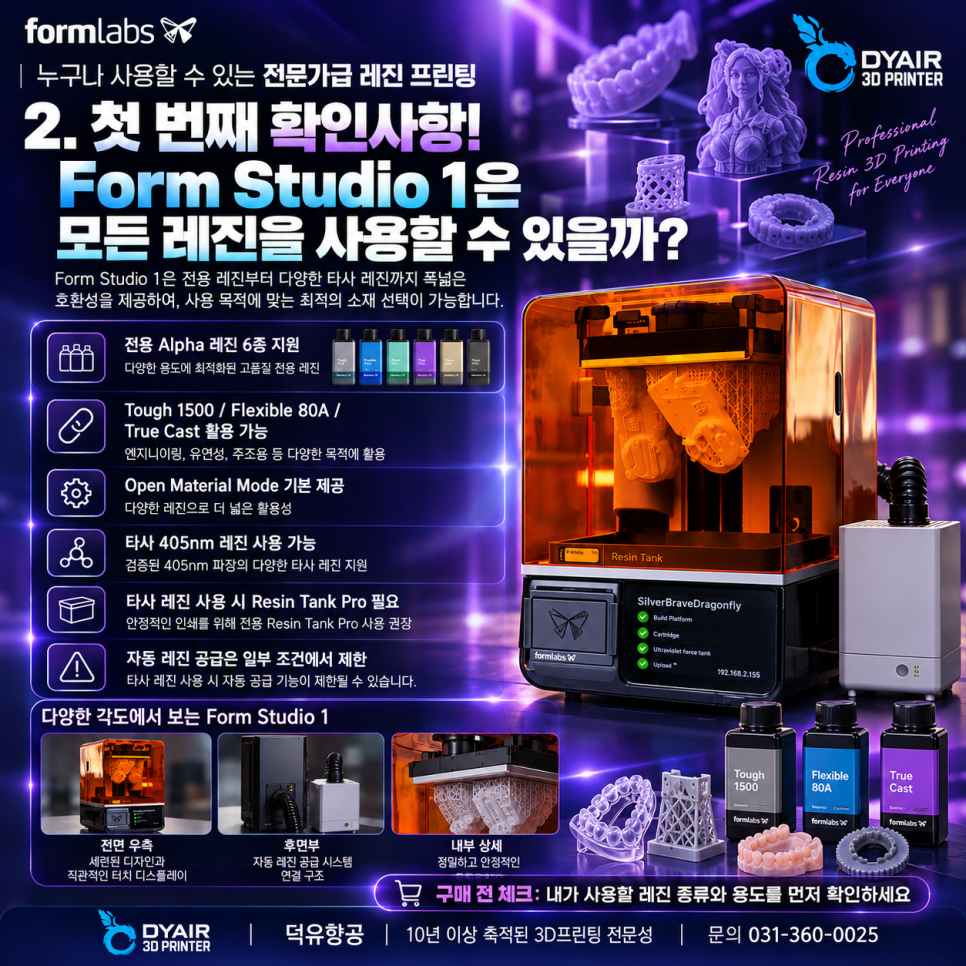
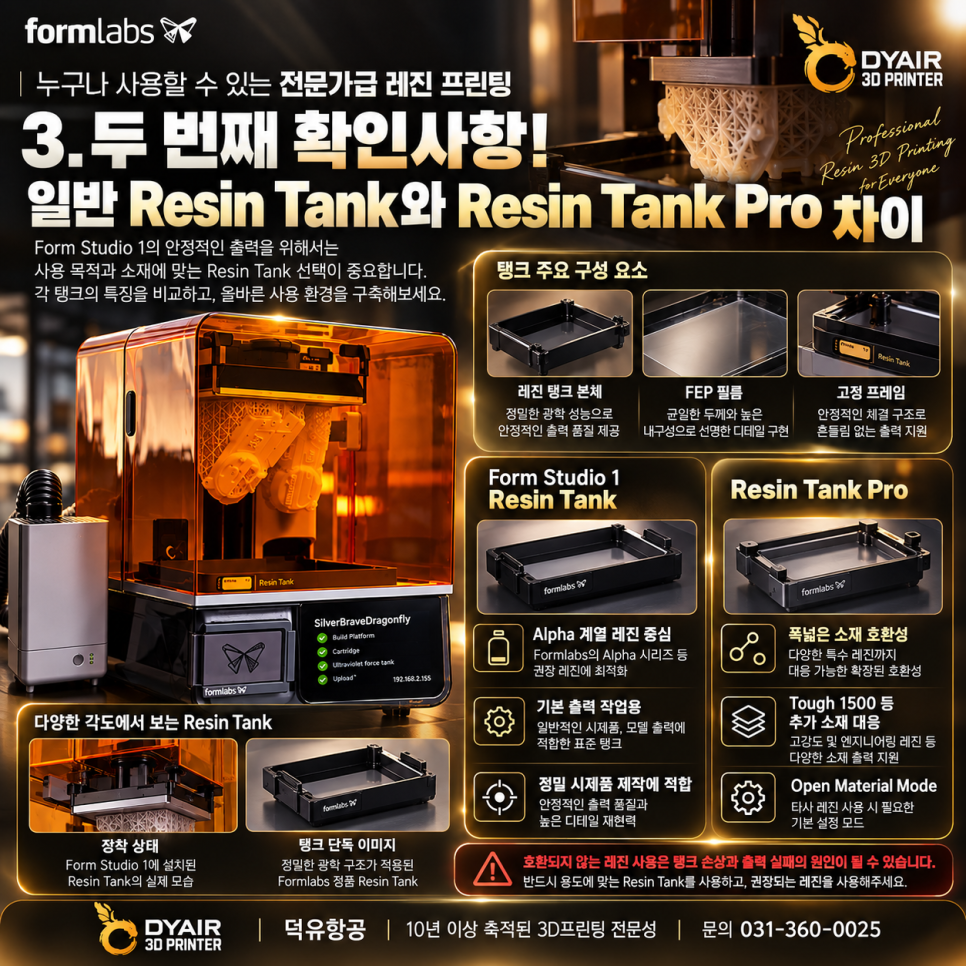
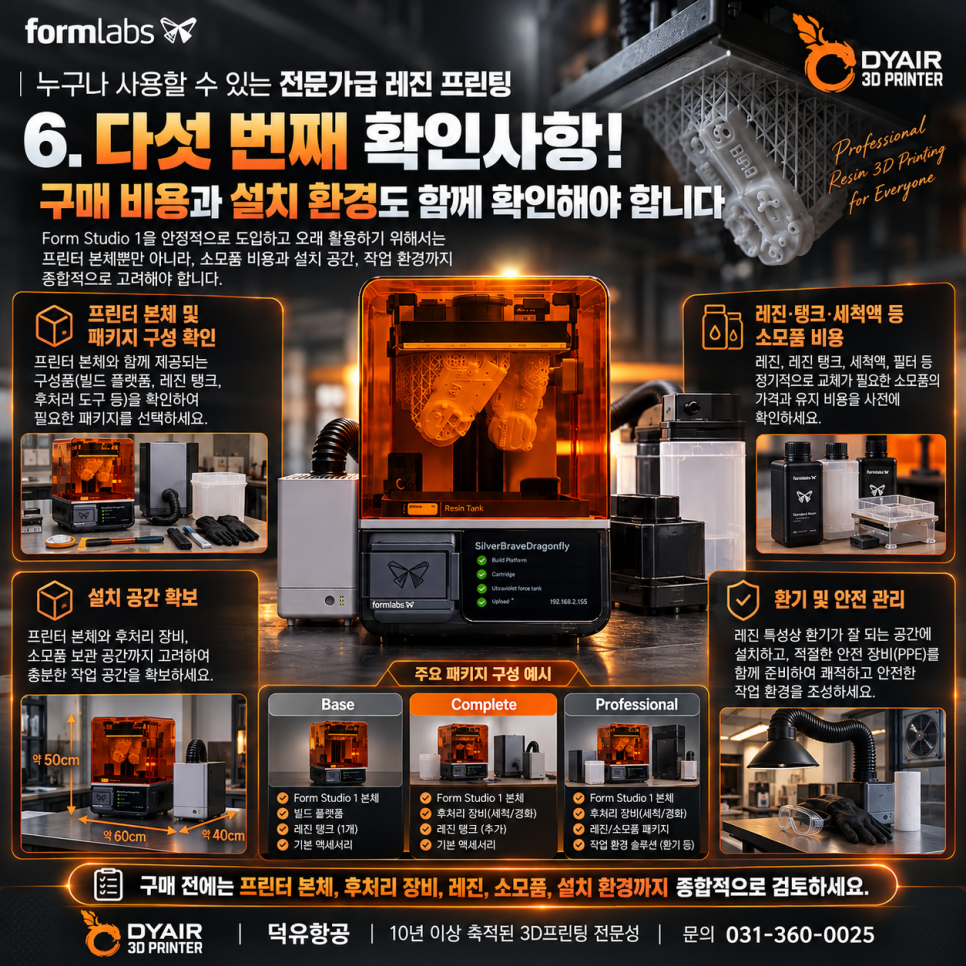
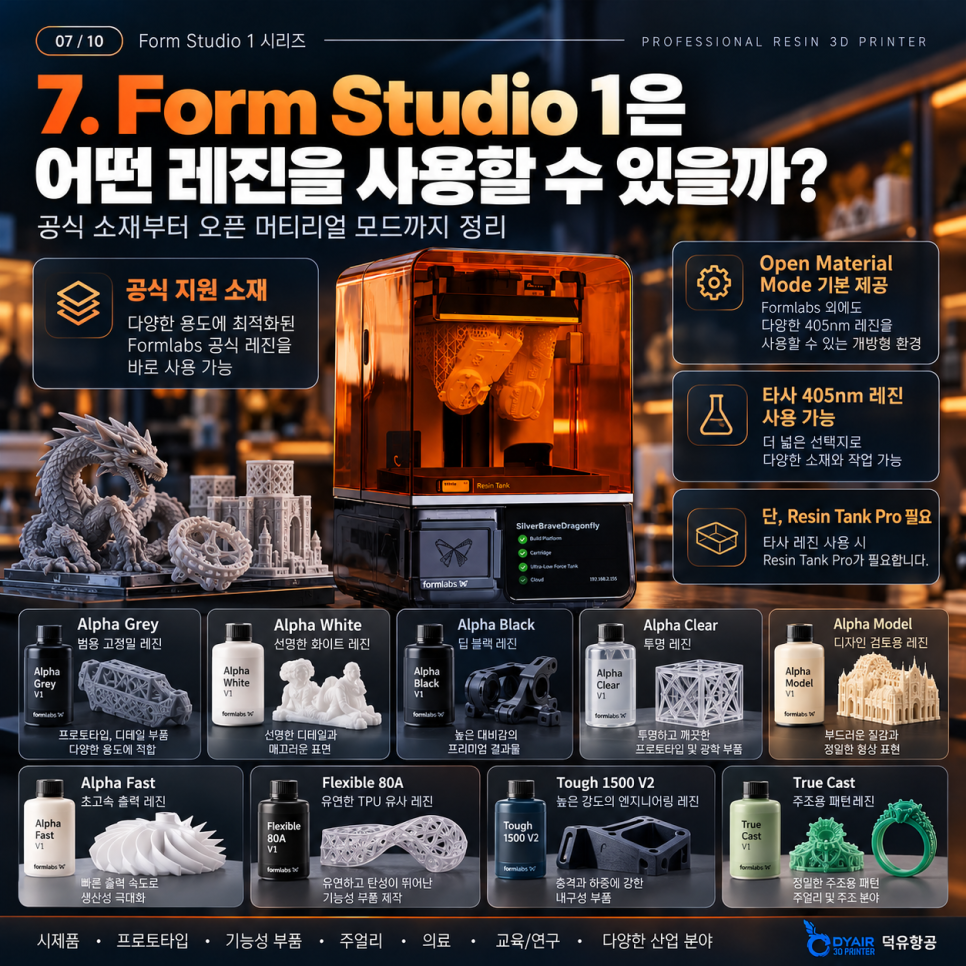
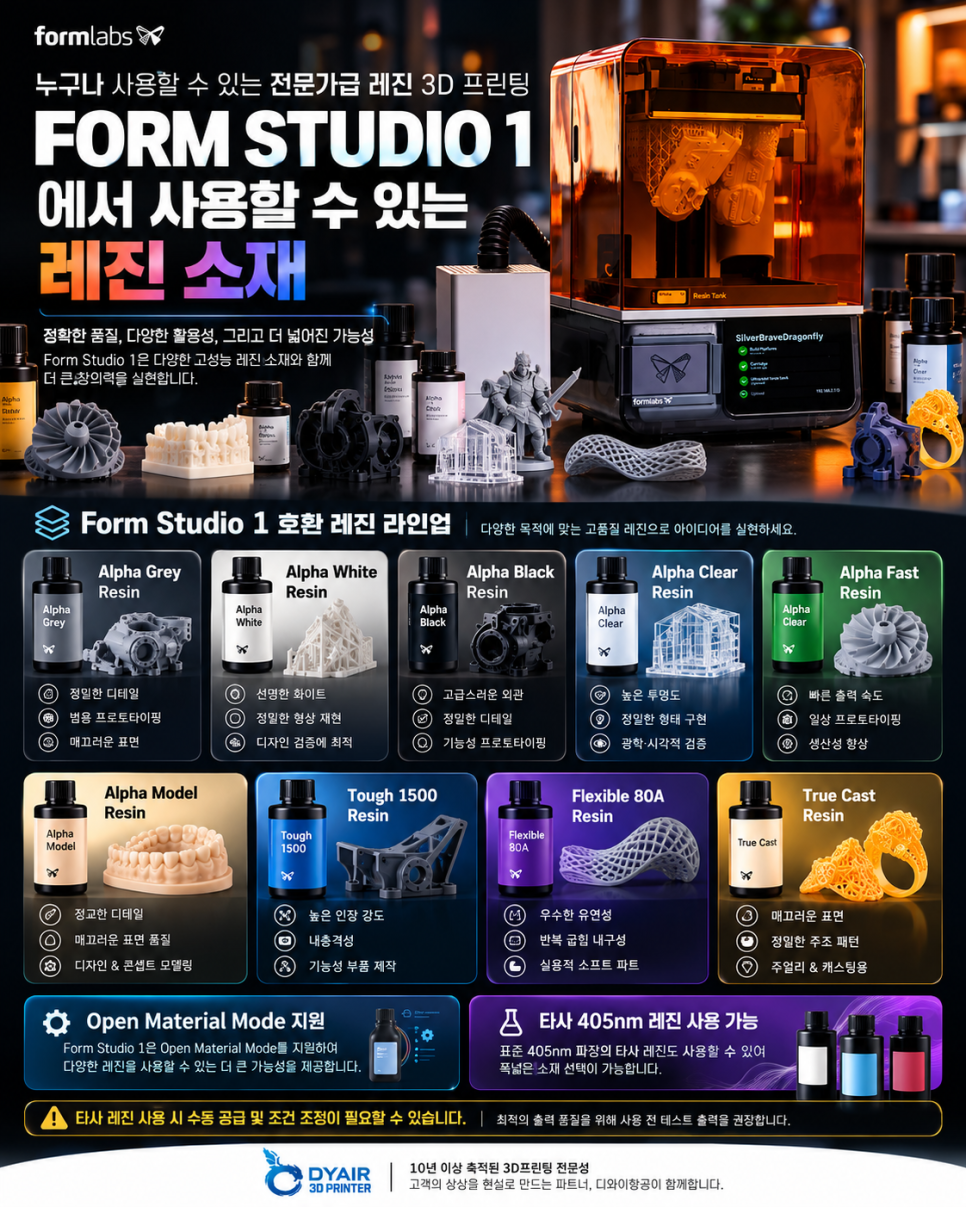
또한 Form Studio 1은 레진에 따라 일반 Resin Tank와 Resin Tank Pro의 호환성이 다릅니다.
따라서 레진을 선택할 때는 출력 설정뿐 아니라 사용하는 레진 탱크가 해당 소재와 호환되는지도 확인해야 합니다.
4. PreForm에서 STL 파일을 불러오는 방법
프린터와 레진 설정이 완료되었다면 본격적으로 출력할 3D 모델을 준비합니다.
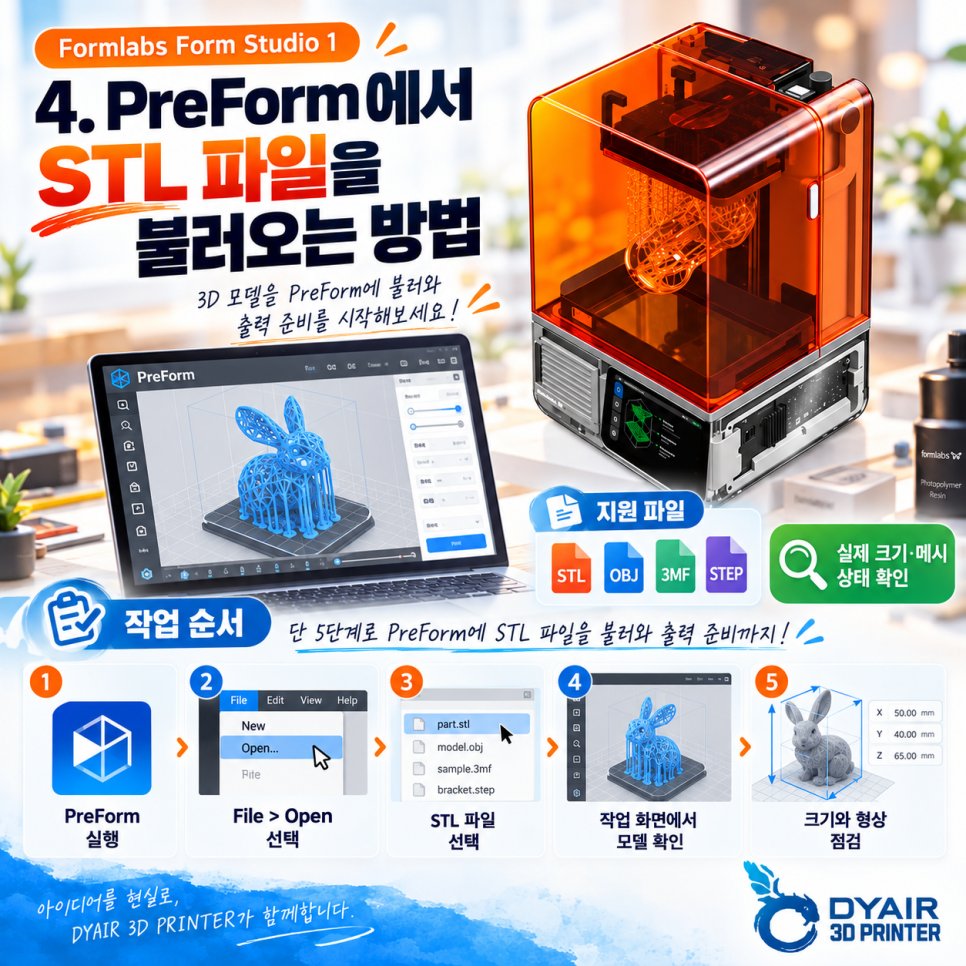
Form Studio 1에서는 PreForm으로 STL, OBJ, 3MF, STEP 등의 파일을 불러와 출력 작업을 진행할 수 있습니다.
STL 파일 불러오기
PreForm 프로그램을 실행합니다.
File 메뉴에서 Open을 선택합니다.
준비한 STL 파일을 선택합니다.
작업 화면에 나타난 모델을 확인합니다.
크기와 형상을 점검합니다.
여기서 확인해야 할 부분은 모델의 실제 크기입니다.
예를 들어 CAD 프로그램에서 50mm로 설계한 모델이라면 PreForm에서도 의도한 크기로 불러왔는지 확인해야 합니다. 크기가 잘못 설정되어 있다면 Scale 기능으로 조정할 수 있습니다. 또한 모델에 구멍이나 손상된 메시가 있는 경우 출력에 문제가 생길 수 있으므로 파일 상태도 함께 확인하는 것이 좋습니다.

5. 모델 배치가 중요한 이유는 무엇일까?
레진 3D프린터에서 중요한 설정 중 하나는 **모델의 출력 방향(Orientation)**입니다.
FDM 프린터와 마찬가지로 레진 프린터도 모델을 어느 방향으로 배치하느냐에 따라 결과가 달라질 수 있습니다.
하지만 레진 3D프린터에서는 층별 경화와 박리 과정까지 고려해야 합니다.
모델 방향 설정 시 확인할 부분
출력물에서 가장 중요한 표면은 어디인가?
서포트가 닿아도 괜찮은 위치는 어디인가?
지나치게 넓은 단면이 형성되지는 않는가?
아래쪽으로 돌출된 부분이 있는가?
내부에 레진이 고일 수 있는 공간이 있는가?
예를 들어 외관이 중요한 피규어라면 얼굴이나 전면부에 서포트 자국이 남지 않도록 배치하는 것이 좋습니다.
반대로 정밀한 결합 부품은 치수가 중요한 면에 서포트가 집중되지 않도록 고려해야 합니다.
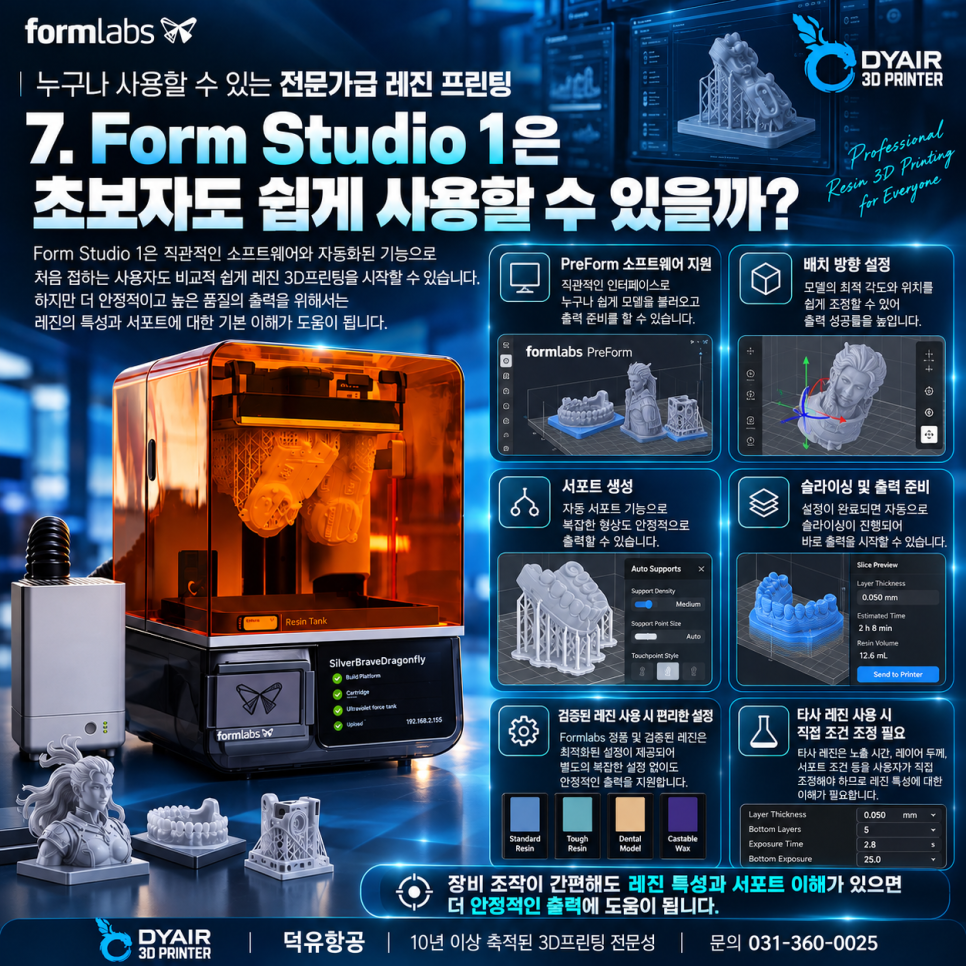
PreForm에서는 모델을 회전하고 배치 위치를 조정할 수 있으며 자동 방향 설정 기능도 제공합니다.
다만 모든 모델에 동일한 각도가 적합한 것은 아니므로 형상과 목적에 맞는 방향을 선택해야 합니다.
6. PreForm 모델 자동 배치와 수동 배치 차이
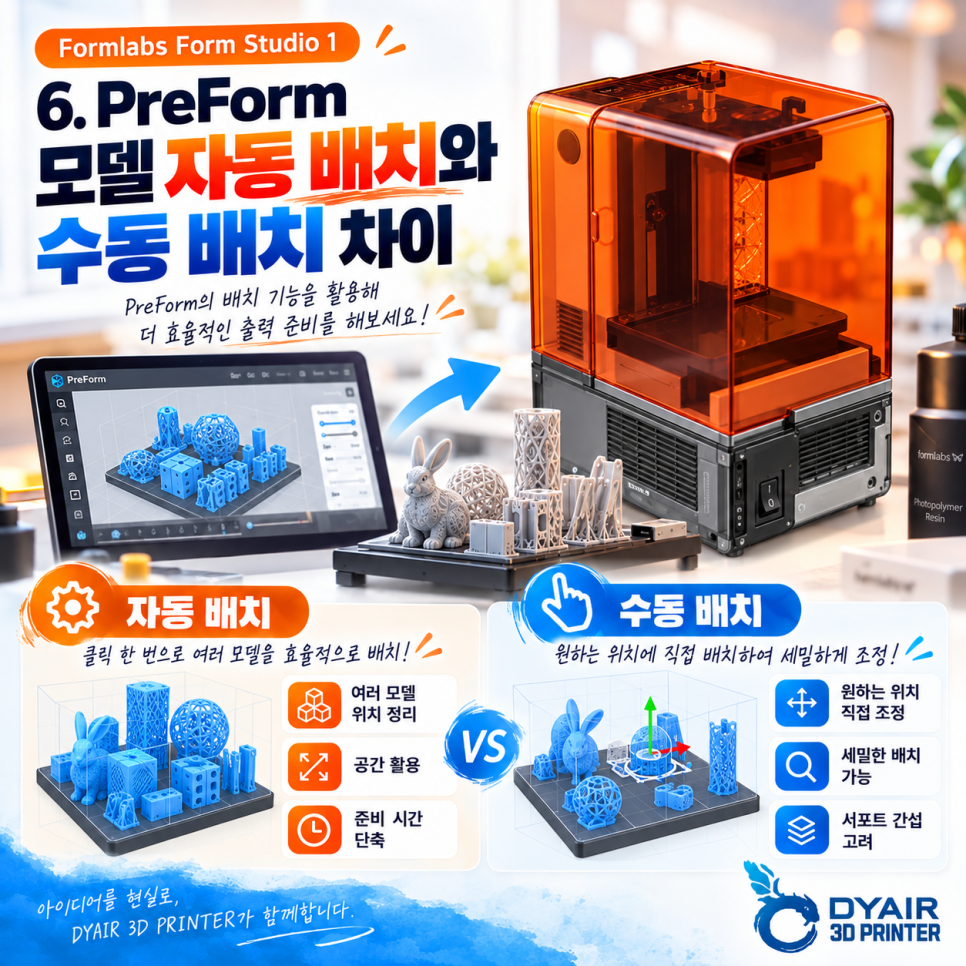
여러 개의 출력물을 한 번에 제작하려는 경우에는 빌드 플랫폼 내 모델 배치도 중요합니다.
PreForm에서는 모델을 직접 이동하거나 자동 배치 기능을 사용할 수 있습니다.
자동 배치의 장점
여러 모델의 위치를 편리하게 정리
빌드 플랫폼 공간 활용
출력 가능 영역 확인
출력 준비 시간 단축
반면 수동 배치는 사용자가 원하는 위치에 모델을 배치할 수 있어 작업 목적에 따른 세밀한 조정이 가능합니다.
다만 모델끼리 지나치게 가까이 배치하면 서포트 간섭이나 후처리 작업에 문제가 발생할 수 있습니다.
따라서 여러 개를 동시에 출력할 때는 모델의 크기뿐 아니라 서포트 구조까지 고려해야 합니다.

7. Form Studio 1 서포트 설정, 자동 생성만 해도 될까?
레진 3D프린터에서 서포트는 출력 성공률에 영향을 미치는 중요한 요소입니다.
서포트는 출력 중 모델을 지탱하고 돌출된 부분이나 얇은 구조가 정상적으로 형성되도록 도와줍니다.
PreForm에는 자동 서포트 생성(Auto-Generate) 기능이 있어 처음 사용하는 사람도 비교적 쉽게 서포트를 구성할 수 있습니다.
자동 서포트 설정 순서
① 출력할 모델 선택
② Supports 메뉴 실행
③ 자동 서포트 생성
④ 생성된 서포트 전체 확인
⑤ 필요한 부분 수동 수정
여기서 주의해야 할 점은 자동 서포트가 모든 모델에 최적의 결과를 보장하는 것은 아니라는 것입니다.
특히 외관이 중요한 모델이나 매우 얇은 구조가 포함된 모델은 추가 확인이 필요합니다.
서포트 작업 시 확인할 3가지
첫째, 접촉점 크기
서포트 접촉점이 지나치게 작으면 충분한 지지력을 확보하기 어려울 수 있습니다.
반대로 접촉점이 크면 서포트 제거 후 흔적이 남기 쉽습니다.
둘째, 서포트 밀도
서포트가 너무 적으면 모델이 불안정해질 수 있습니다.
반대로 필요 이상으로 많으면 소재 사용량과 후처리 시간이 증가할 수 있습니다.
셋째, 서포트 위치
외관이 중요한 표면이나 치수 정확도가 중요한 부분은 서포트 접촉 위치를 신중하게 선택하는 것이 좋습니다.

8. PreForm 1-Click Print 기능은 어떻게 사용할까?
폼랩스 Form Studio 1을 처음 사용하는 사용자에게 편리한 기능 중 하나가 1-Click Print입니다.
이 기능은 모델 방향 설정과 서포트 생성, 빌드 플랫폼 배치 과정을 자동화합니다.
1-Click Print 사용 방법
PreForm에 출력할 모델을 불러옵니다.
프린터와 레진 설정을 확인합니다.
1-Click 아이콘을 선택합니다.
자동으로 생성된 모델 배치와 서포트를 확인합니다.
필요하면 수동으로 수정합니다.
일반적인 레진 프린터 사용 경험이 없더라도 자동 설정을 이용해 출력 준비 과정을 익힐 수 있습니다.
다만 중요한 부분은 자동 설정을 적용한 후에도 모델 상태를 확인하는 것입니다.
특히 서포트 자국이 문제가 되는 정밀 시제품이나 복잡한 피규어를 출력할 때는 수동 수정 과정을 추가하는 것이 좋습니다.

9. 첫 출력 실패를 줄이기 위한 PreForm 점검 방법
모델 배치와 서포트 생성이 끝났다면 바로 프린터로 전송하기보다 Print Validation 기능을 확인해야 합니다.
PreForm의 Print Validation은 출력에 영향을 줄 수 있는 문제를 미리 알려주는 기능입니다.
대표적으로 확인할 수 있는 항목은 다음과 같습니다.
① Unsupported Minima
서포트가 필요한 최저 지점이 지지되지 않은 경우입니다.
모델 방향을 조정하거나 해당 위치에 서포트를 추가해야 할 수 있습니다.
② Undersupported Model
모델의 지지 구조가 부족할 수 있다는 경고입니다.
서포트 접촉점이나 밀도를 검토하는 것이 좋습니다.
③ Cups
모델 내부에 공기나 레진이 갇히는 컵 형태의 구조가 있을 때 나타날 수 있습니다.
필요하다면 모델 방향을 변경하거나 배출·통기 구멍을 추가해 문제를 줄일 수 있습니다.
출력 준비가 끝났다면 Print Now를 이용해 프린터로 작업을 전송합니다.
이때 장비에 레진 탱크, 빌드 플랫폼, 레진 카트리지가 정상적으로 장착되어 있는지도 함께 확인해야 합니다.

10. Form Studio 1 첫 출력 후 세척과 후경화까지
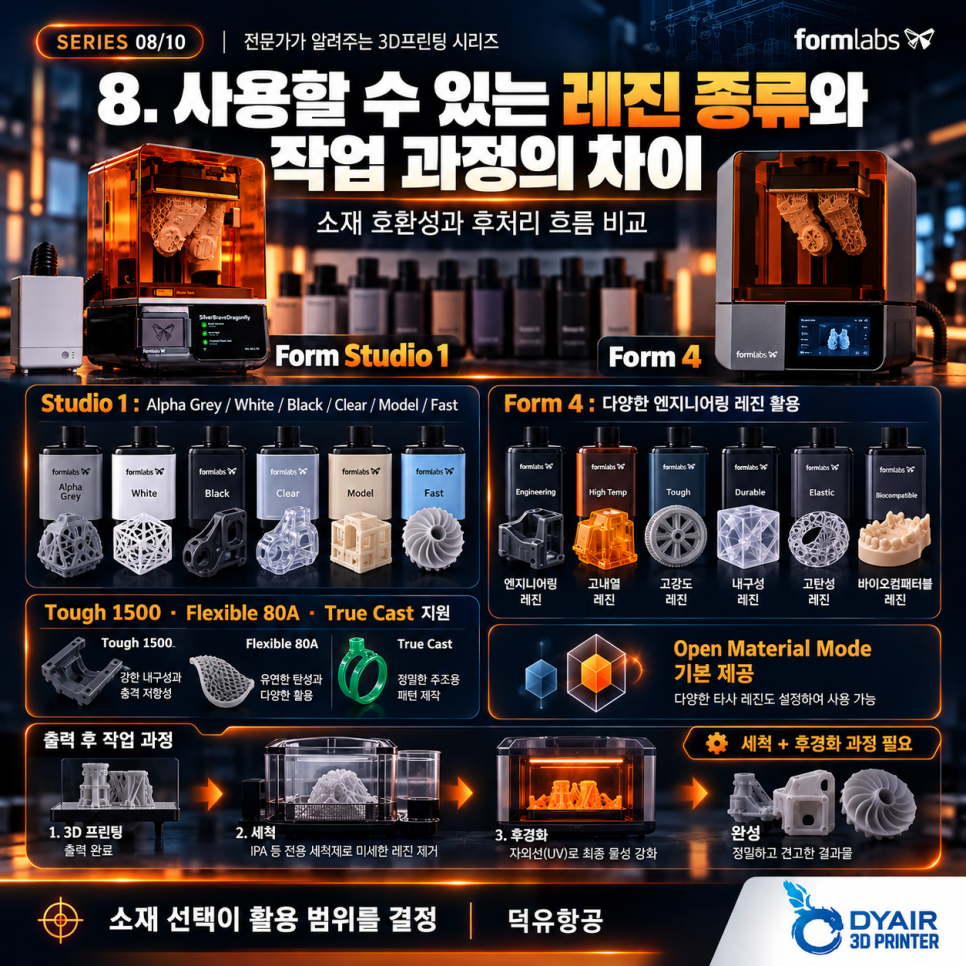
Form Studio 1의 출력이 완료되었다면 마지막으로 후처리 작업을 진행해야 합니다.
레진 3D프린터는 출력물 표면에 남아 있는 미경화 레진을 제거하는 세척 과정이 필요합니다.
소재에 따라 UV 후경화를 진행하면 요구되는 기계적 특성과 최종 물성을 확보할 수 있습니다.
기본 후처리 순서
① 빌드 플랫폼에서 출력물 분리
② 소재에 적합한 세척액으로 세척
③ 출력물 건조
④ 서포트 제거
⑤ 소재별 권장 조건에 따라 후경화
⑥ 최종 표면 및 치수 확인
서포트 제거와 후경화 순서는 소재와 모델 형상에 따라 조정할 수 있습니다.
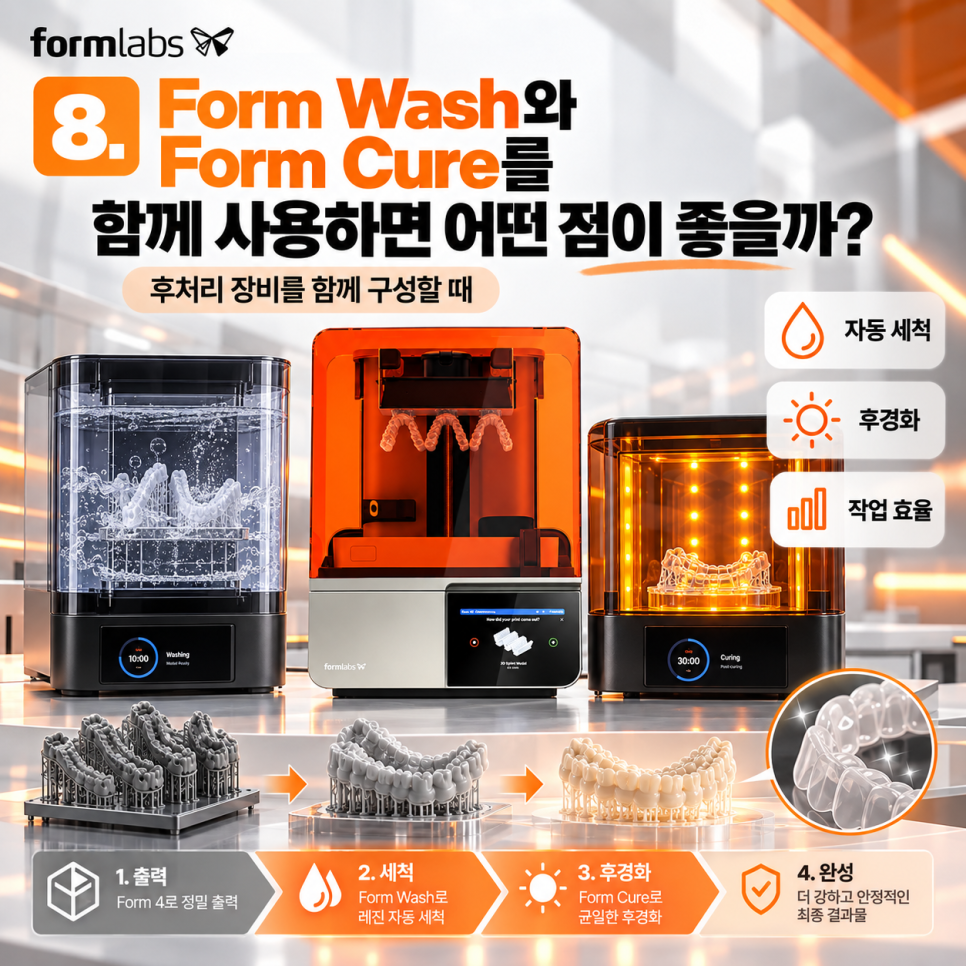
Form Studio Wash+Cure와 같은 후처리 장비를 활용하면 세척 및 경화 과정을 보다 편리하게 진행할 수 있습니다. 다만 세척 시간과 후경화 조건은 레진마다 다르기 때문에 반드시 해당 소재의 권장 조건을 확인해야 합니다.
또한 미경화 레진을 취급할 때는 적합한 보호장갑을 착용하고 안전 지침을 준수해야 합니다.
폼랩스 Form Studio 1 첫 출력, 자주 묻는 질문
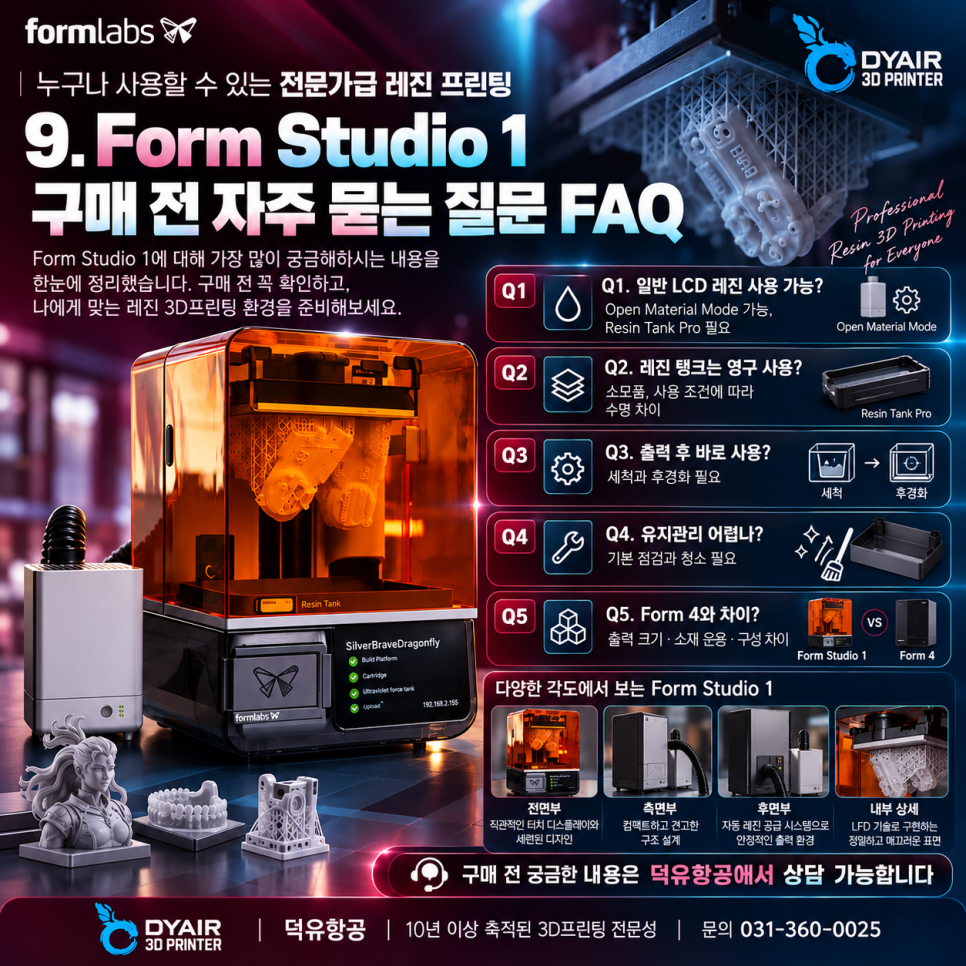
Q. PreForm은 무료로 사용할 수 있나요?
네. PreForm은 Formlabs에서 무료로 제공하는 3D프린팅 준비 소프트웨어입니다.
Q. STL 파일을 바로 출력할 수 있나요?
STL 파일을 PreForm으로 불러온 뒤 프린터, 레진, 모델 배치와 서포트 등을 설정하고 출력 작업을 전송해야 합니다.
Q. 자동 서포트만 사용해도 괜찮을까요?
기본적인 모델에서는 자동 서포트가 편리하지만 복잡한 형상이나 중요한 표면이 있다면 수동 확인을 권장합니다.
Q. 노광 시간을 직접 설정해야 하나요?
공식 검증된 Formlabs 레진을 사용하는 일반적인 출력 과정에서는 PreForm의 소재별 설정을 적용할 수 있습니다. 타사 레진을 사용할 경우 별도의 설정이나 검증이 필요할 수 있습니다.
마무리 – Form Studio 1 첫 출력에서 중요한 것은?
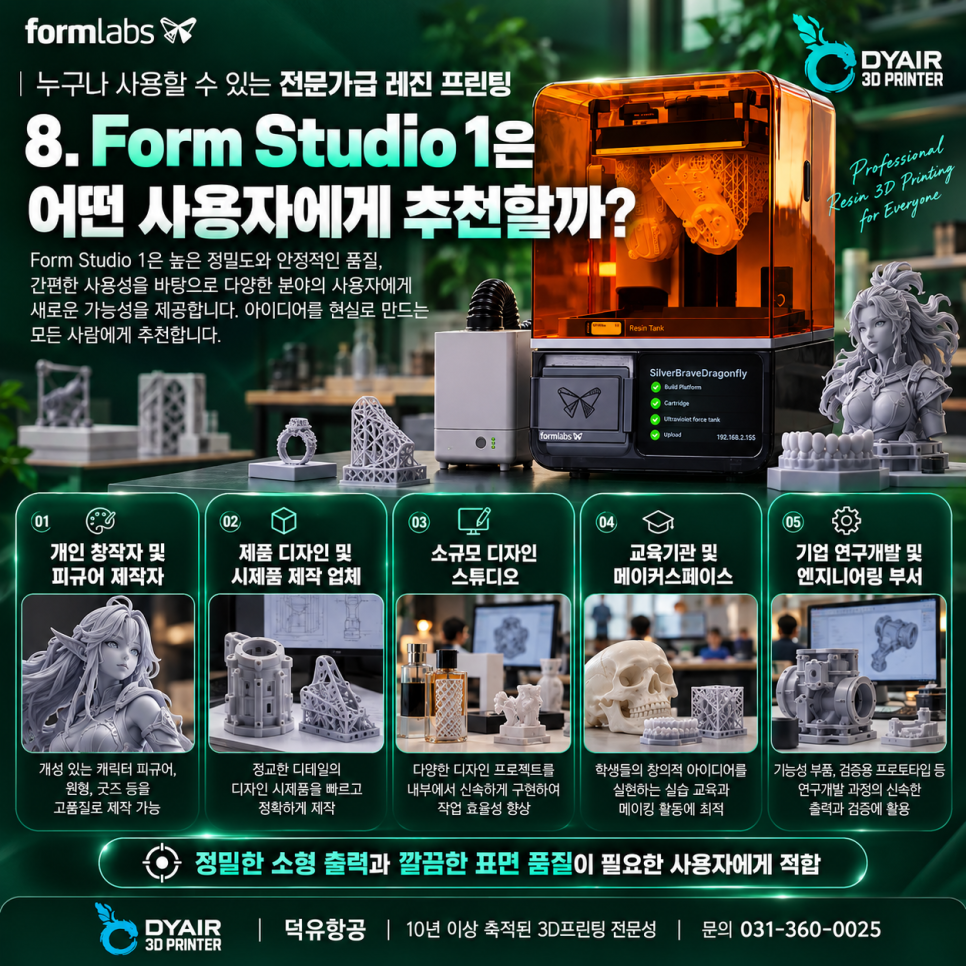
폼랩스 Form Studio 1은 레진 3D프린터를 처음 사용하는 사용자도 PreForm을 활용해 출력 준비 과정을 진행할 수 있도록 설계된 장비입니다. 특히 자동 모델 배치와 서포트 생성 기능을 지원하므로 처음부터 복잡한 설정을 모두 직접 조절할 필요는 없습니다. 하지만 좋은 출력 결과를 위해서는 모델 방향, 서포트 접촉점, 소재 설정, 출력 전 경고 확인 등의 기본적인 작업을 이해하는 것이 중요합니다. 처음에는 Formlabs가 제공하는 테스트 모델과 공식 소재 프로파일을 사용해 출력 과정을 익힌 다음, 점차 복잡한 모델에 도전하는 방법을 추천합니다. 폼랩스 레진 3D프린터 도입이나 장비 상담이 필요하시다면 덕유항공으로 문의해 주세요.
덕유항공(DYAIR)
대표전화 : 063-451-0121
카카오톡 상담 : DYAIR
이메일 : dyairkorea@gmail.com
홈페이지 : https://www.dyairkorea.com
네이버 스토어 : FORMLABS FORM STUDIO1, 폼랩스 폼스튜디오1, 데스크톱 레진 3D프린터, 덕유항공 : 덕유항공 3D프린터