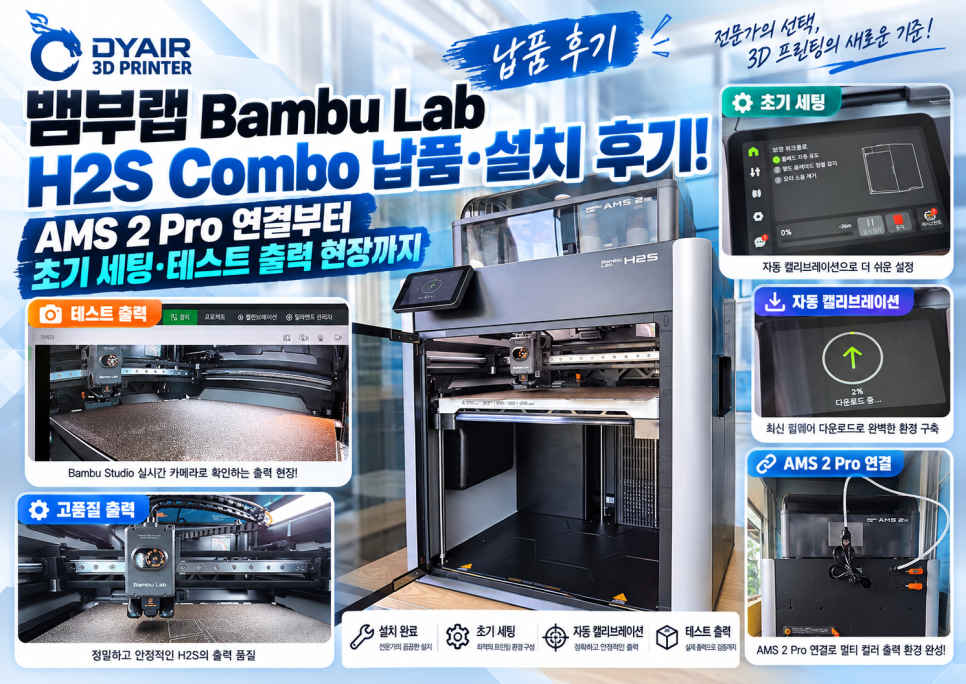
뱀부랩 Bambu Lab H2S Combo 납품·설치 후기! AMS 2 Pro 연결부터 초기 세팅·테스트 출력 현장까지
안녕하세요.
뱀부랩 3D프린터 전문 판매·설치 업체 덕유항공입니다.
오늘은 뱀부랩의 대형 출력 3D프린터인 Bambu Lab H2S Combo 장비의 설치 및 초기 세팅 현장을 소개해 드리려고 합니다. 이번 현장에서는 H2S Combo 본체와 AMS 2 Pro 자동 필라멘트 공급 시스템을 설치하고, 장비의 초기 설정과 보정 과정을 진행했습니다. 또한 Bambu Studio를 이용한 출력 준비와 장비 내부 카메라 모니터링 모습도 사진으로 확인할 수 있었습니다. 처음 H2S Combo를 구매하시는 분들이 궁금해하실 설치 과정과 장비 특징, 초기 세팅 시 확인해야 할 부분까지 함께 정리해 보겠습니다.
1. 뱀부랩 Bambu Lab H2S Combo는 어떤 3D프린터일까?
뱀부랩 H2S Combo는 넓은 출력 공간과 고속 출력 기능을 갖춘 FDM 방식의 3D프린터입니다.
일반적인 소형 데스크톱 3D프린터보다 넓은 제작 공간을 제공하여 산업용 시제품, 기구 설계 부품, 연구개발 모델 등 다양한 분야에서 활용할 수 있습니다.
특히 H2S는 단일 노즐 구조를 기반으로 설계되어 있으며, AMS 2 Pro를 연결하면 자동 필라멘트 공급과 멀티컬러 출력 기능을 활용할 수 있습니다.
Bambu Lab H2S 주요 사양
출력 방식 : FDM / FFF
최대 출력 크기 : 340 × 320 × 340mm
최대 노즐 온도 : 350℃
최대 챔버 가열 온도 : 65℃
기본 노즐 직경 : 0.4mm
최대 툴헤드 이동 속도 : 1,000mm/s
자동 보정 및 출력 모니터링 기능
Bambu Studio 소프트웨어 지원
AMS 2 Pro 자동 필라멘트 공급 시스템 지원
H2S Combo는 출력 공간이 넓다는 장점뿐만 아니라 자동화된 출력 준비 기능을 통해 장비 설정의 편의성까지 고려한 제품입니다.
따라서 대형 출력물이 필요한 기업뿐 아니라 다양한 형태의 시제품을 반복적으로 제작하는 연구소, 대학, 제조업체에도 활용할 수 있습니다.
2. H2S Combo 설치 현장, AMS 2 Pro 연결 상태 확인
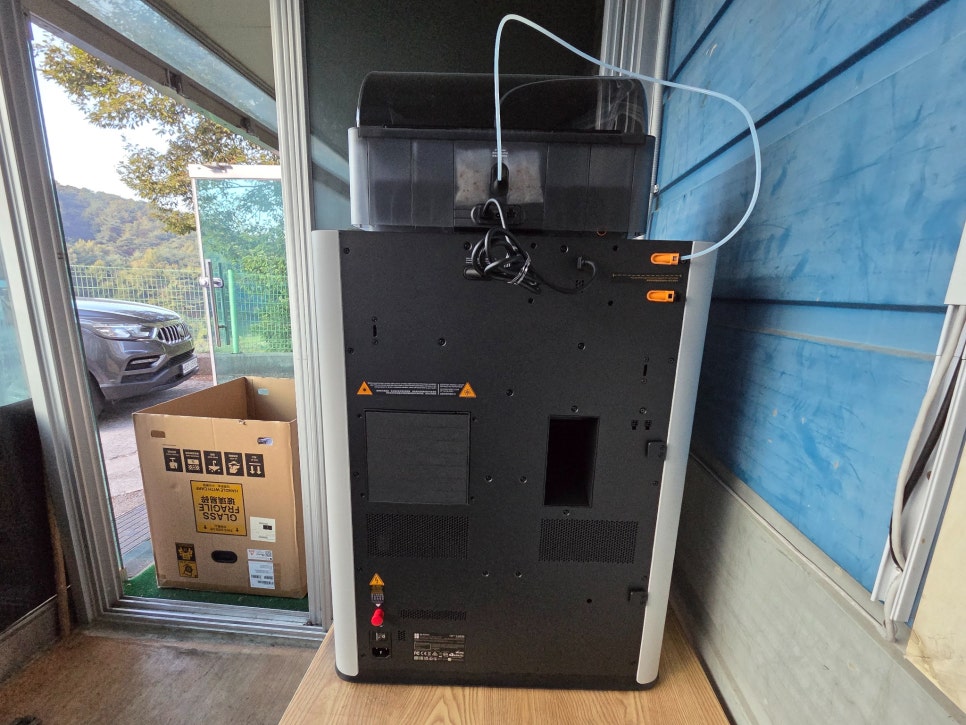
H2S Combo를 설치할 때 가장 먼저 확인해야 하는 부분 중 하나는 장비의 설치 환경과 후면 연결 상태입니다.
뱀부랩 Bambu Lab H2S Combo 납품·설치 후기! AMS 2 Pro 연결부터 초기 세팅·테스트 출력 현장까지
특히 후면에는 전원 연결부와 필라멘트 공급 경로 등이 배치되어 있어 설치 시 확인이 필요합니다.
이번 사진에서는 H2S 본체 상단에 AMS 2 Pro가 배치되어 있고, 후면으로 PTFE 튜브가 연결된 모습을 볼 수 있습니다.
설치 시 확인해야 할 주요 항목
① 장비가 수평이고 안정적인 작업대에 설치되었는지 확인
② 운송용 고정 부품 및 보호재 제거 여부 확인
③ AMS 2 Pro와 본체 사이 연결 상태 확인
④ PTFE 튜브가 과도하게 꺾이거나 눌리지 않았는지 확인
⑤ 전원 케이블과 통신 케이블 연결 확인
⑥ 장비 주변 통풍 공간 및 도어 개폐 공간 확보
특히 AMS 2 Pro에서 공급되는 필라멘트는 PTFE 튜브를 따라 이동하기 때문에 튜브가 심하게 꺾이면 필라멘트 공급에 영향을 줄 수 있습니다.
처음 설치하는 단계부터 연결 경로를 정리해 두면 이후 장비 관리에도 도움이 됩니다.

3. H2S Combo 초기 설정, 장비 데이터 다운로드 과정
장비 설치 후에는 터치스크린을 이용해 초기 설정을 진행할 수 있습니다.
첨부한 사진에서는 H2S Combo 터치스크린에 다운로드 진행 상태가 표시된 모습을 확인할 수 있습니다.
장비 초기 설정 과정에서는 네트워크 연결 상태와 소프트웨어 버전 등을 확인하는 것이 좋습니다.
초기 설정 시 확인할 사항
장비 전원 및 터치스크린 정상 작동 여부
Wi-Fi 네트워크 연결 상태
장비 펌웨어 버전
Bambu Studio와 장비 연결 상태
AMS 2 Pro 인식 여부
다운로드 및 설치 진행 상태
펌웨어는 장비의 동작과 기능에 영향을 주기 때문에 제조사에서 제공하는 업데이트 내용을 확인한 후 적용하는 것이 좋습니다.
업데이트나 다운로드가 진행되는 동안에는 임의로 전원을 차단하지 않고 안내 화면에 따라 작업해야 합니다.
이러한 초기 설정 과정은 장비를 안정적으로 운용하기 위한 기본 단계라고 할 수 있습니다.
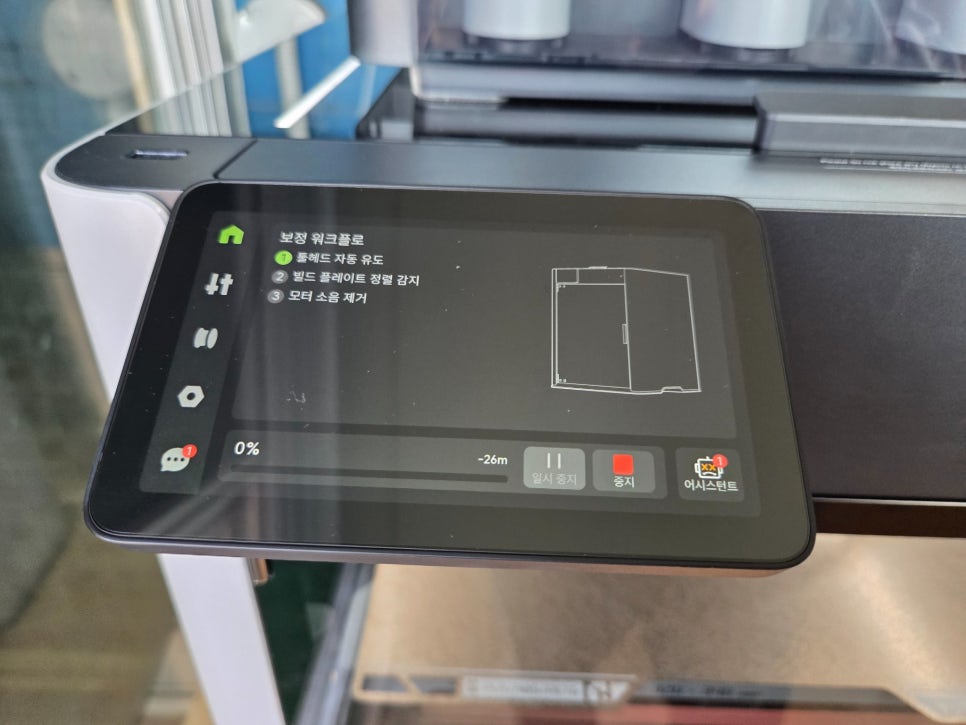
4. 뱀부랩 H2S 초기 보정, 자동 캘리브레이션 과정
H2S Combo를 처음 설치했을 때 확인해야 할 중요한 단계 중 하나가 바로 자동 보정입니다.
첨부한 사진의 터치스크린에는 다음과 같은 보정 항목이 표시되어 있습니다.
화면에 표시된 보정 항목
① 툴헤드 자동 유도
② 빌드 플레이트 정렬 감지
③ 모터 소음 제거
장비는 이러한 보정 과정을 통해 구동부와 출력 환경을 점검합니다.
첫 번째, 툴헤드 자동 유도
장비가 툴헤드의 위치와 이동 기준을 확인하는 과정입니다.
출력 시작 전 정상적인 위치 제어가 이루어지도록 돕습니다.
두 번째, 빌드 플레이트 정렬 감지
출력 플레이트의 상태를 확인하는 과정입니다.
첫 레이어를 안정적으로 형성하기 위해서는 플레이트의 위치와 상태를 정확하게 파악하는 것이 중요합니다.
세 번째, 모터 소음 제거
장비의 구동 특성에 맞춰 소음 보정을 진행하는 단계입니다.
보정 중에는 툴헤드와 구동부가 움직이며 평소와 다른 진동이나 소음이 발생할 수 있습니다.
다만 비정상적인 충돌음이나 오류 메시지가 표시된다면 작업을 중단하고 원인을 확인해야 합니다.
사진에서는 보정 작업이 시작된 상태를 확인할 수 있으며, 실제 완료 여부는 장비 화면에서 최종적으로 확인해야 합니다.
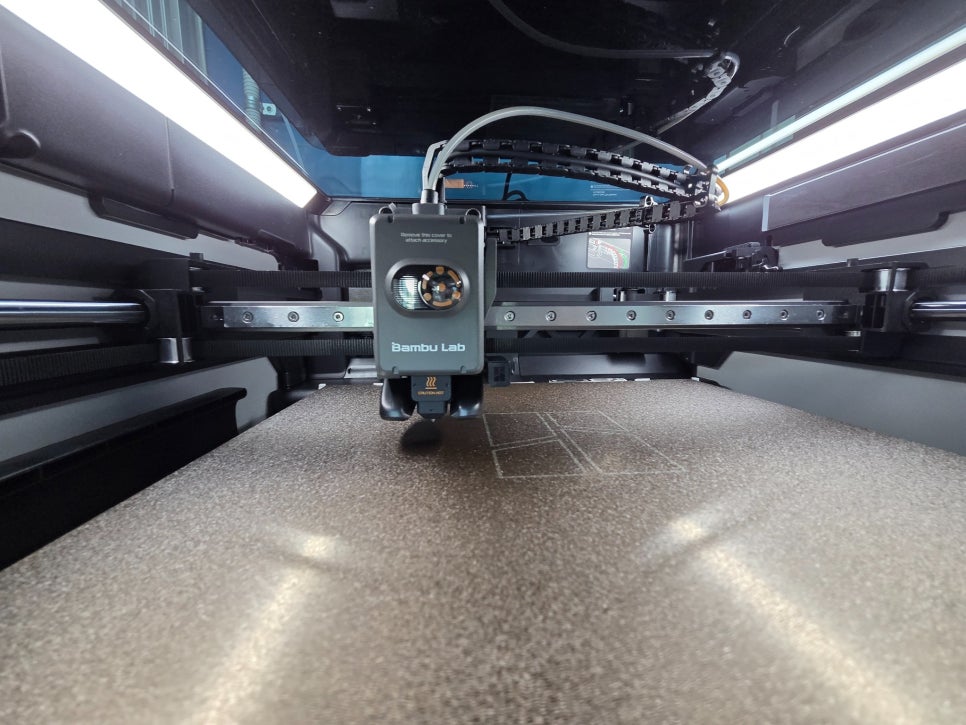
5. H2S Combo 내부 구조 및 출력 헤드 확인
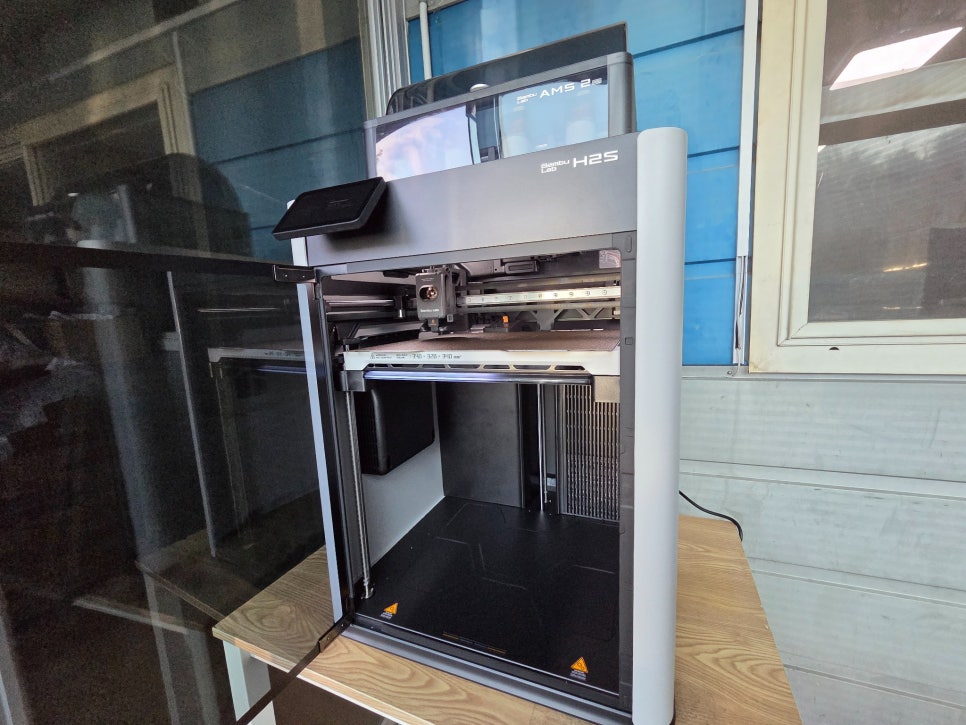
H2S Combo의 내부를 살펴보면 넓은 빌드 플레이트와 중앙의 출력 헤드를 확인할 수 있습니다.
H2S는 단일 노즐 구조를 사용하는 장비로, 넓은 출력 공간을 이용해 비교적 큰 모델도 한 번에 제작할 수 있다는 장점이 있습니다.
또한 고온 출력이 가능한 노즐과 챔버 가열 시스템을 갖추고 있어 소재의 요구 조건에 따라 다양한 출력 환경을 구성할 수 있습니다.
H2S 내부 구조에서 확인할 부분
단일 노즐 출력 헤드
넓은 빌드 플레이트
툴헤드 이동 레일 및 구동부
내부 조명
챔버 구조
필라멘트 공급 경로
특히 장비 내부 공간이 넓기 때문에 출력할 모델의 방향이나 배치를 조정하여 여러 부품을 한 번에 제작하는 방식으로도 활용할 수 있습니다.
다만 실제 사용 가능한 출력 크기는 작업 조건과 선택한 출력 설정에 따라 달라질 수 있습니다.
H2S는 일반적인 PLA, PETG뿐 아니라 조건에 따라 ABS, ASA, PC 등의 엔지니어링 소재를 활용하는 작업에도 적합합니다.
고온 소재를 사용할 경우에는 소재별 챔버 온도, 베드 온도, 건조 상태와 환기 조건을 함께 고려하는 것이 중요합니다.
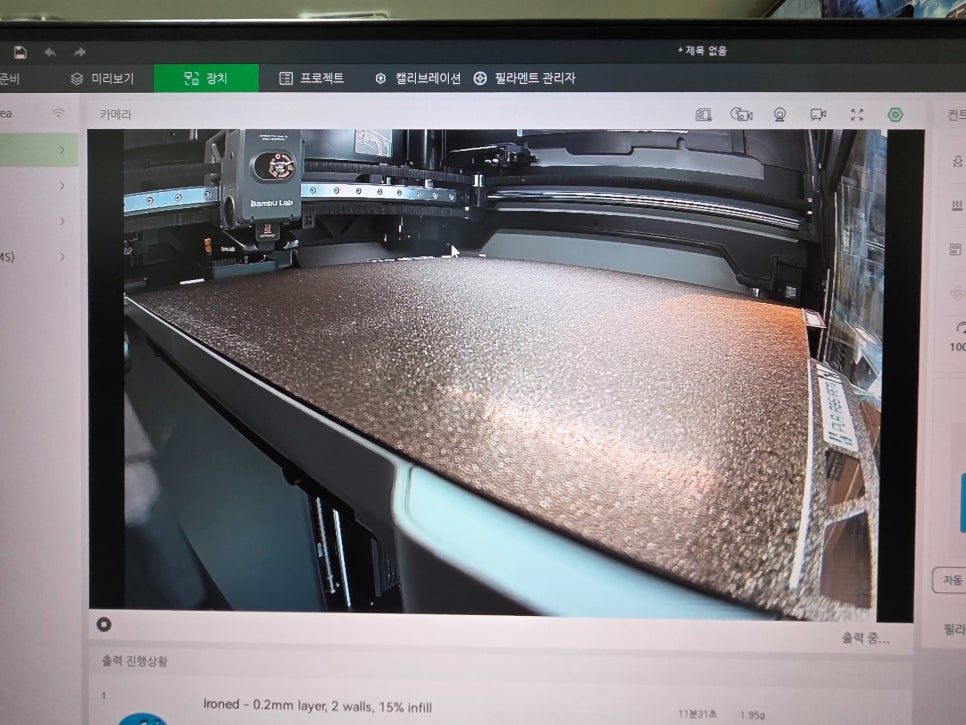
6. Bambu Studio 연결 및 H2S Combo 테스트 출력 과정
초기 설치와 보정 과정 이후에는 Bambu Studio를 이용해 출력 파일을 준비하고 실제 동작 상태를 확인할 수 있습니다.
첨부한 사진에서는 컴퓨터 화면에 H2S Combo 내부 카메라 영상이 표시되고 있는 모습을 확인할 수 있습니다.
Bambu Studio의 장치 화면을 통해 프린터 내부 상태를 살펴볼 수 있다는 점이 특징입니다.
테스트 출력 시 확인할 항목
① 장비와 소프트웨어 간 연결 상태
② 필라멘트 로딩 및 공급 상태
③ 노즐 예열과 압출 상태
④ 빌드 플레이트 접착 상태
⑤ 툴헤드 이동 및 구동 상태
⑥ 출력 진행 상태 및 오류 메시지
⑦ 출력 완료 후 모델의 외벽과 표면 상태
테스트 출력은 단순히 모델 하나를 제작하는 과정이 아닙니다.
프린터의 기본 동작과 실제 출력 환경을 확인하는 중요한 절차입니다.
특히 첫 출력에서는 필라멘트가 안정적으로 공급되는지, 첫 레이어가 플레이트에 잘 부착되는지 확인하는 것이 좋습니다.
이번 사진에서는 Bambu Studio의 카메라 영상과 출력 진행 상태를 확인할 수 있었으며, 설치 후 출력 과정을 모니터링하는 모습을 보여주고 있습니다.
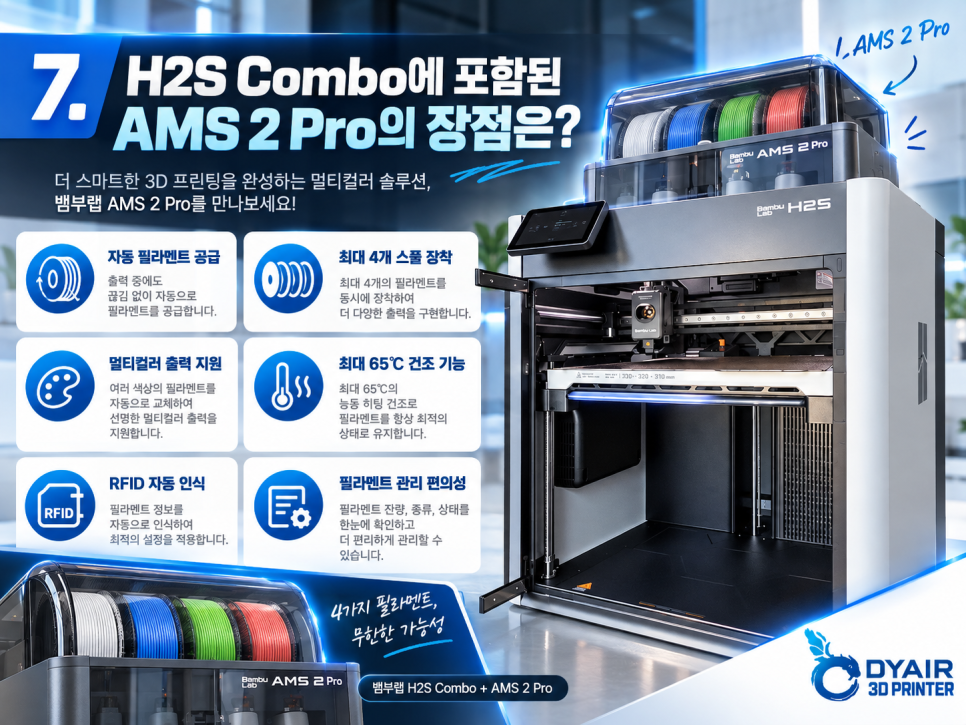
7. H2S Combo에 포함된 AMS 2 Pro의 장점은?
H2S Combo에서 빼놓을 수 없는 구성품이 바로 AMS 2 Pro입니다.
AMS 2 Pro는 여러 필라멘트를 자동으로 공급하는 시스템으로, 멀티컬러 및 다중 소재 출력에 활용할 수 있습니다.
기본 AMS 2 Pro 하나에는 최대 4개의 필라멘트 스풀을 장착할 수 있습니다.
AMS 2 Pro 주요 특징
첫째, 자동 필라멘트 공급
최대 4개의 필라멘트를 장착하여 필요한 소재를 자동으로 선택하고 공급할 수 있습니다.
둘째, 멀티컬러 출력
하나의 출력물에 여러 색상을 적용할 수 있어 시각적인 구분이 필요한 시제품이나 디자인 모델 제작에 활용하기 좋습니다.
셋째, 필라멘트 건조 기능
AMS 2 Pro는 최대 65℃의 건조 기능을 지원합니다.
소재별 권장 온도와 시간을 확인하여 사용하면 필라멘트의 수분 관리에 도움이 됩니다.
넷째, RFID 자동 인식
호환되는 뱀부랩 RFID 필라멘트를 사용하면 소재 정보를 자동으로 인식하여 설정 편의성을 높일 수 있습니다.
다섯째, 필라멘트 관리 편의성
여러 종류의 필라멘트를 장착해 두고 필요한 소재를 선택할 수 있어 반복 작업이나 색상 변경 작업에 유용합니다.
단, 모든 종류의 필라멘트를 AMS 2 Pro에 사용할 수 있는 것은 아닙니다.
일반적인 연질 TPU나 일부 복합 소재는 AMS의 공급 구조와 호환되지 않을 수 있으므로 사용 전 소재 호환성을 확인하는 것이 좋습니다.
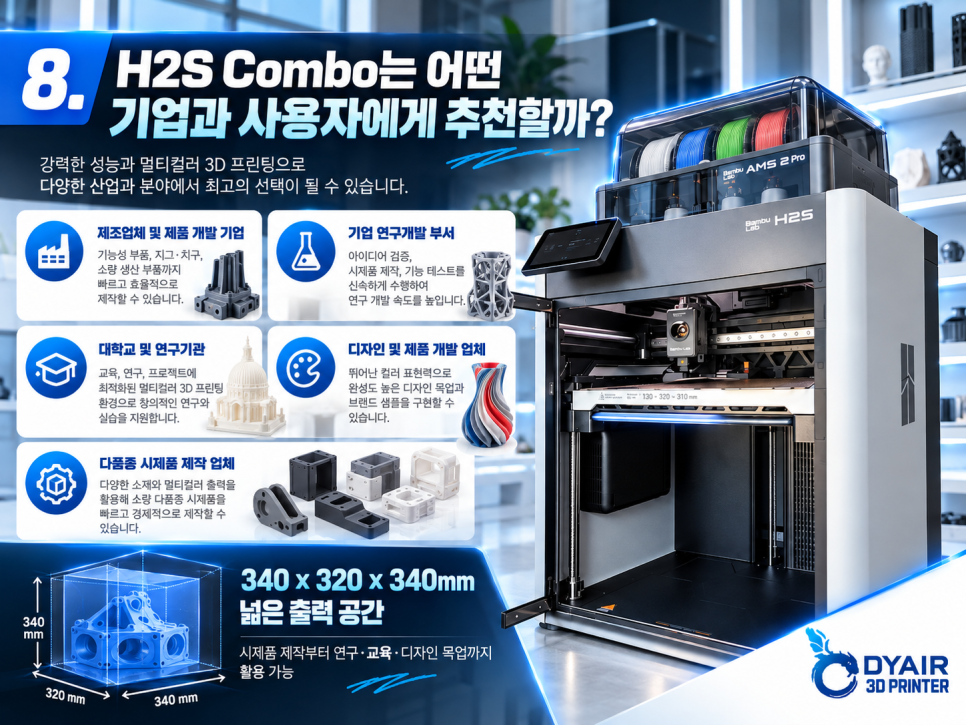
8. H2S Combo는 어떤 기업과 사용자에게 추천할까?
Bambu Lab H2S Combo는 단순히 취미용 모델을 출력하는 용도뿐 아니라 다양한 산업 및 교육 분야에서도 활용할 수 있는 장비입니다.
① 제조업체 및 제품 개발 기업
기구 설계 부품, 제품 하우징, 조립 검토용 시제품 등을 제작하는 데 활용할 수 있습니다.
② 기업 연구개발 부서
설계 변경이 잦은 연구개발 환경에서 새로운 형상의 모델을 반복 제작하는 용도로 사용할 수 있습니다.
③ 대학교 및 연구기관
기계공학, 로봇공학, 제품디자인 등 여러 분야에서 연구용 모델 및 실습용 출력물을 제작할 수 있습니다.
④ 디자인 및 제품 개발 업체
실제 제품과 유사한 크기의 디자인 목업과 외관 검토용 모델 제작에 활용할 수 있습니다.
⑤ 다품종 시제품 제작 업체
여러 가지 소형 부품을 하나의 빌드 플레이트에 배치해 제작하거나 다양한 소재와 색상이 필요한 작업에 활용할 수 있습니다.
특히 출력 크기가 중요한 사용자라면 H2S의 340 × 320 × 340mm 출력 공간이 제품 선택의 중요한 기준이 될 수 있습니다.
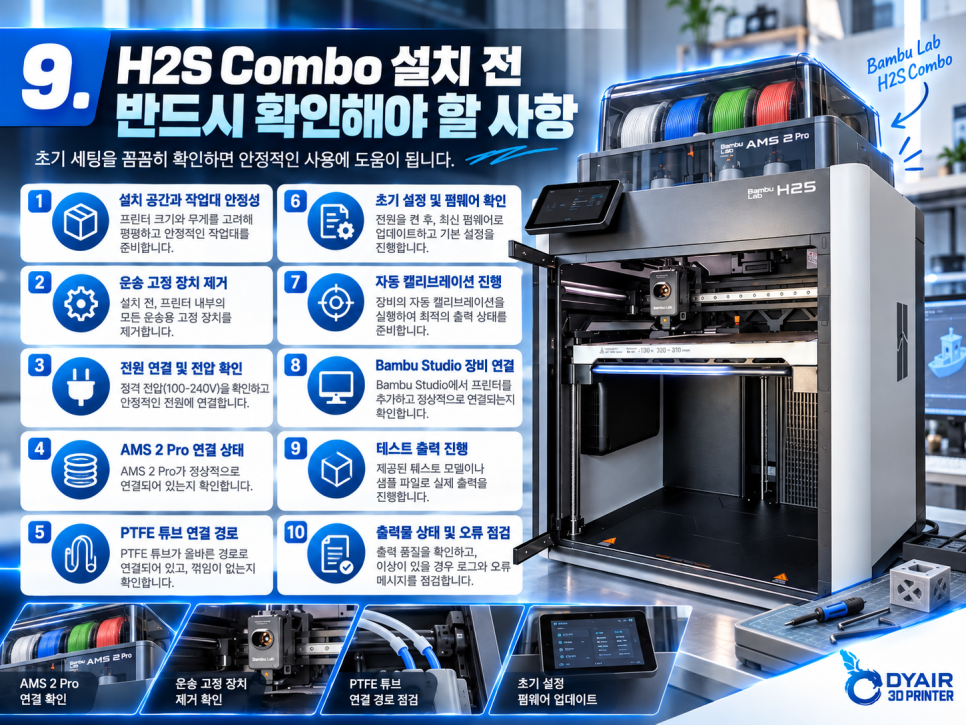
9. H2S Combo 설치 전 반드시 확인해야 할 사항
뱀부랩 H2S Combo는 자동화 기능이 편리한 장비이지만 초기 설치 환경과 기본 세팅에 따라 사용 경험이 달라질 수 있습니다.
따라서 처음 장비를 설치할 때는 다음 항목들을 확인하는 것이 좋습니다.
H2S Combo 설치 체크리스트
설치 공간과 작업대의 안정성
운송 고정 장치 제거 여부
전원 연결 및 사용 전압 확인
AMS 2 Pro 연결 상태
PTFE 튜브 연결 경로
초기 설정 및 펌웨어 확인
자동 캘리브레이션 진행
Bambu Studio 장비 연결
테스트 출력 진행
출력물 상태와 장비 오류 여부 점검
이러한 기본 사항을 확인하면 초기 사용 과정에서 발생할 수 있는 문제를 줄이는 데 도움이 됩니다.
또한 사용자가 직접 필라멘트를 교체하고 출력 파일을 전송하거나 장비 상태를 확인할 수 있도록 기본 사용 방법을 숙지하는 것도 중요합니다.

10. 뱀부랩 H2S Combo 구매 및 설치 문의는 덕유항공
이번 포스팅에서는 첨부한 실제 현장 사진을 통해 Bambu Lab H2S Combo의 설치 모습과 초기 설정, 자동 보정, 출력 모니터링 과정을 살펴보았습니다.
H2S Combo는 넓은 출력 공간과 자동화된 기능을 갖추고 있어 기업 및 연구기관의 시제품 제작 환경에서 활용하기 좋은 3D프린터입니다.
다만 장비를 구매할 때는 단순히 출력 크기와 속도만 비교하기보다는 실제 제작할 제품의 크기, 소재, 사용 목적 등을 고려하여 적합한 장비를 선택하는 것이 중요합니다.
덕유항공에서는 뱀부랩 3D프린터 구매 상담부터 장비 설치, 초기 세팅 및 사용 교육을 안내해 드리고 있습니다.
H2S Combo를 비롯해 다양한 뱀부랩 3D프린터의 구매와 설치가 궁금하시다면 편하게 문의해 주세요.
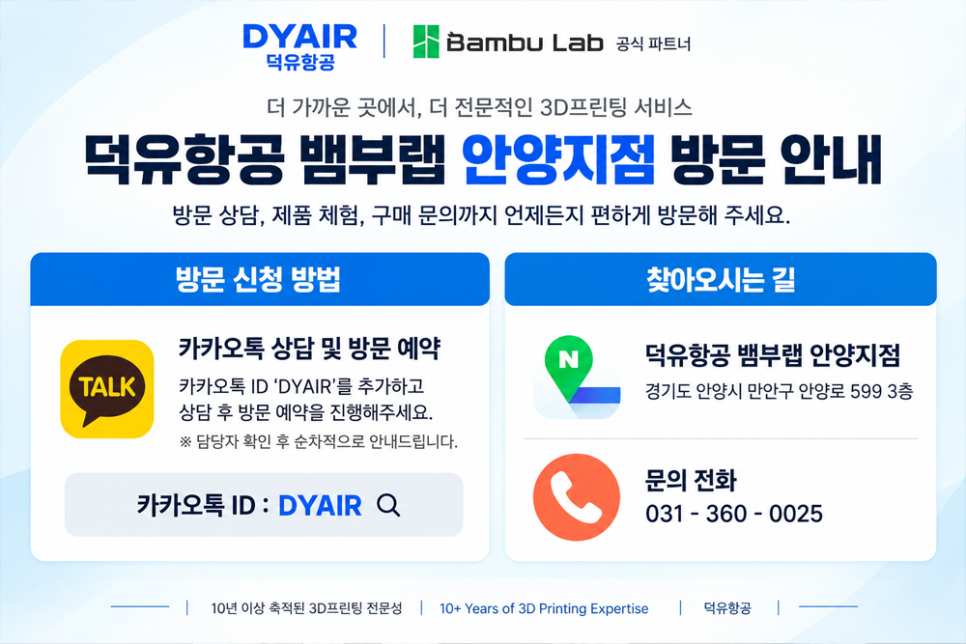
덕유항공 뱀부랩 안양지점
뱀부랩 3D프린터 판매 및 설치
서울·경기권 퀵 배송 및 설치 상담
3D프린터 초기 세팅 및 사용 교육
장비 구매 및 기술 상담
문의전화 : 031-360-0025
감사합니다.
덕유항공(DYAIR)
대표전화 : 063-451-0121
카카오톡 상담 : DYAIR
이메일 : dyairkorea@gmail.com
홈페이지 : https://www.dyairkorea.com